
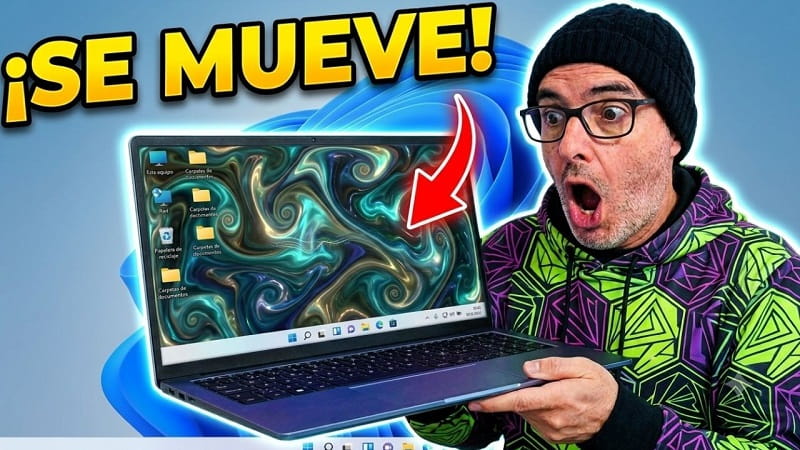
¿Estás cansado de ver siempre el mismo fondo de escritorio? Pues existe una forma muy sencilla de darle un aspecto mucho más moderno y atractivo a tu ordenador. Poner fondos animados en Windows 11 te permite convertir cualquier vídeo o animación en un fondo de escritorio, esto consigue un efecto visual muy llamativo, sin necesidad de realizar configuraciones complicadas.
En esta guía te voy a mostrar cómo puedes hacerlo paso a paso, utilizando una aplicación gratuita disponible en Microsoft Store. Además te enseñaré cómo añadir tus propios vídeos y volver al fondo clásico de Windows cuando lo necesites. ¡Vamos a ello!.
🤨¿Cómo poner fondos animados en Windows 11 gratis?
Actualmente, Windows 11 no incorpora una función nativa para utilizar fondos de pantalla animados. Sin embargo, si existen aplicaciones gratuitas que nos permiten hacerlo de forma segura y muy sencilla.
Una de las mejores opciones es Lively Wallpaper, una aplicación de código abierto que puedes descargar directamente desde Microsoft Store. Entre sus principales ventajas destacan:
- Es completamente gratuita.
- Consume pocos recursos en equipos modernos.
- Permite utilizar vídeos, GIF e incluso páginas web como fondo.
- Pausa automáticamente las animaciones cuando ejecutas juegos o aplicaciones a pantalla completa.
😏 Descargar e instalar Lively Wallpaper
Para comenzar, sigue estos pasos:
- Abre Microsoft Store.
- Busca Lively Wallpaper.
- Descarga e instala la aplicación.
- Una vez instalada, ábrela normalmente.
La primera vez que ejecutes el programa encontrarás una biblioteca con varios fondos animados ya preparados para utilizar.
🤔¿Cómo elegir un fondo animado?
Lively Wallpaper incluye diferentes efectos visuales listos para usar. Entre los más populares encontrarás:
- Animaciones de fluidos interactivos.
- El clásico efecto Matrix.
- Medusas flotando.
- Paisajes animados.
- Fondos abstractos.
Para activar cualquiera de ellos, haz clic sobre la animación y automáticamente se convertirá en el nuevo fondo de escritorio. Algunos fondos incluso reaccionan al movimiento del ratón, ofreciendo una experiencia mucho más inmersiva.
😎¿Cómo añadir tus propios vídeos como fondo de pantalla?
Una de las funciones más interesantes de esta aplicación es que permite utilizar cualquier vídeo como fondo animado. Para ello únicamente necesitas descargar un vídeo compatible.
Los vídeos en formato MP4 suelen ofrecer el mejor rendimiento. Una vez descargado:
- Abre Lively Wallpaper.
- Localiza el vídeo desde el Explorador de archivos.
- Arrastra el archivo directamente hasta la biblioteca de la aplicación.
- Completa, si lo deseas, los datos del fondo (nombre, autor o descripción).
- Pulsa Aceptar.
El nuevo fondo aparecerá automáticamente disponible dentro de tu colección.
😕¿Dónde descargar vídeos gratis para fondos animados?
Si no tienes vídeos propios, existen bancos de recursos gratuitos que ofrecen clips en alta calidad. Algunas opciones populares incluyen:
- Pixabay
- Pexels
- Mixkit
Lo ideal es utilizar vídeos en formato panorámico (16:9) y con resolución Full HD o 4K para obtener un mejor resultado visual. Los vídeos cortos funcionan especialmente bien, ya que se reproducen continuamente en bucle sin resultar pesados.
😓¿Los fondos animados consumen muchos recursos?
Es una de las dudas más habituales. La respuesta depende principalmente del hardware del ordenador.
En equipos modernos apenas notarás diferencias en el rendimiento. En ordenadores más antiguos o portátiles con hardware limitado sí puede aumentar ligeramente el consumo de:
- Memoria RAM.
- GPU.
- Batería.
La buena noticia es que Lively Wallpaper pausa automáticamente las animaciones, cuando detecta que estás jugando o utilizando aplicaciones a pantalla completa, reduciendo así considerablemente el consumo de recursos.
🙄¿Cómo quitar un fondo animado en Windows 11?
Si en algún momento deseas volver al escritorio clásico de Windows, el proceso es muy sencillo. Solo tienes que:
- Abrir Lively Wallpaper.
- Acceder a la biblioteca.
- Seleccionar el fondo activo.
- Eliminarlo o detener su reproducción.
Windows restaurará automáticamente el fondo de escritorio configurado anteriormente.
👌 Consejos para obtener el mejor resultado
Si quieres que la experiencia sea lo más fluida posible, ten en cuenta estas recomendaciones:
- Utiliza vídeos en resolución Full HD si tu equipo es de gama media.
- Evita vídeos extremadamente largos si buscas ahorrar recursos.
- Descarga únicamente vídeos desde sitios de confianza.
- Mantén actualizada la aplicación para disfrutar de mejoras de rendimiento.
❓Preguntas frecuentes
- ¿Windows 11 permite fondos animados de forma nativa?
No. Es necesario utilizar aplicaciones como Lively Wallpaper para conseguir este efecto.
- ¿Lively Wallpaper es gratis?
Sí. La aplicación puede descargarse gratuitamente desde Microsoft Store.
- ¿Puedo usar un GIF como fondo?
Sí. Lively Wallpaper admite GIF animados, vídeos e incluso páginas web interactivas.
- ¿Afecta al rendimiento de los juegos?
Muy poco. Además, la aplicación pausa automáticamente las animaciones cuando detecta juegos o aplicaciones a pantalla completa.
Personalizar tu escritorio nunca había sido tan sencillo. Gracias a aplicaciones gratuitas como Lively Wallpaper puedes instalar fondos animados en Windows 11 en apenas unos minutos y transformar por completo el aspecto de tu ordenador.
Además, puedes añadir tus propios vídeos para crear un escritorio totalmente personalizado. Si en algún momento prefieres volver al aspecto original, bastará con desactivar la animación y Windows recuperará el fondo habitual de forma inmediata.
¿Cómo te ha quedado el escritorio después del cambio? Cuéntame en cometarios y comparte este tutorial con familiares y amigos que puedan estar interesados. ¡Muchas gracias! 😊.







