
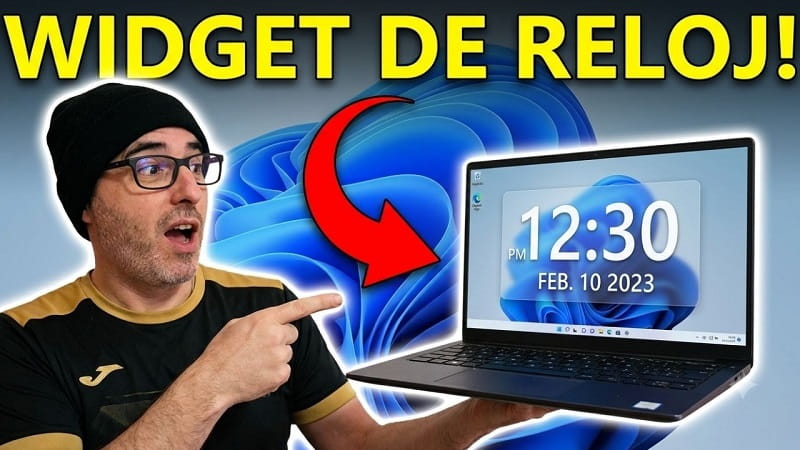
¿Te gustaría tener un reloj siempre visible en el escritorio de Windows 11? Aunque el sistema operativo muestra la hora en la barra de tareas, muchos usuarios prefieren disponer de un reloj flotante mucho más grande y personalizable para consultar la hora de un vistazo mientras trabajan.
Así que, si a ti te interesa poner un reloj flotante en Windows 11, quédate en este tutorial porque voy a enseñarte a hacerlo. Vamos a utilizar una aplicación gratuita que está disponible en Microsoft Store y nos permite modificar su tamaño, cambiarle el color, ajustar la transparencia e incluso elegir una fuente diferente. ¡Vamos a ello!.
🤔¿Se puede poner un reloj flotante en Windows 11?
Sí. Aunque Windows 11 no incorpora esta función de forma nativa, podemos conseguirla fácilmente mediante Widget Launcher, una aplicación gratuita disponible en Microsoft Store que nos permite añadir distintos widgets al escritorio.
Entre ellos encontraremos:
- Reloj analógico.
- Reloj digital.
- Reloj gigante.
- Calculadora.
- Calendario.
- Monitor de CPU.
- Otros widgets útiles para el escritorio.
Su instalación apenas lleva unos minutos.
😉 Instalar Widget Launcher en Windows 11
Para empezar, sigue estos pasos:
- Abre Microsoft Store desde la barra de tareas.
- Escribe Widget Launcher en el buscador.
- Descarga e instala la aplicación.
- Una vez instalada, pulsa Abrir.
Al iniciarse aparecerá una galería con todos los widgets disponibles.
😳¿Cómo añadir un reloj flotante al escritorio?
Dentro de Widget Launcher encontremos varias opciones relacionadas con relojes. Si buscas un reloj grande y visible, selecciona Large Clock.
Y a continuación:
- Ajusta el nivel de transparencia.
- Pulsa Launch Widget.
- Espera unos segundos mientras finaliza el anuncio de la versión gratuita.
- Vuelve a pulsar Launch Widget.
El reloj aparecerá inmediatamente sobre el escritorio, podrás moverlo libremente y colocarlo donde más cómodo te resulte.
🔎 Cambiar el tamaño del reloj flotante
Una de las funciones más interesantes es la posibilidad de cambiar completamente el tamaño del widget.
Para ello tenemos que:
- Arrastrar la esquina inferior derecha del reloj.
- Ajustarlo hasta obtener el tamaño deseado.
Así podremos crear reloj más discreto ó uno de gran tamaño y ver la hora desde cualquier punto de nuestra habitación.
🎨 Personalizar el reloj de Windows 11
Widget Launcher nos permite modificar prácticamente todos los aspectos del reloj.
Entre las opciones disponibles destacan:
- Formato de 12 o 24 horas.
- Tipo de letra.
- Tamaño del texto.
- Texto en negrita.
- Transparencia.
- Color.
- Posición en el escritorio.
Gracias a estas opciones podemos adaptar el reloj al estilo de nuestro escritorio.
🌈 Cambiar el color del reloj
Para darle un aspecto diferente, podemos modificar el color utilizando códigos HEX.
Para hacerlo:
- Abre la configuración del widget.
- Localiza el apartado del color del texto.
- Sustituye el código hexadecimal actual por otro diferente.
- Guarda los cambios.
Por ejemplo:
- Blanco → #FFFFFF
- Negro → #000000
- Azul → #0000FF
- Verde → #00FF00
- Rojo → #FF0000
- Naranja → #FFA500
En Internet vamos a encontrar miles de códigos de colores HEX para personalizar completamente el reloj.
🔠 Cambiar la fuente del reloj
Además del color, también podemos utilizar diferentes tipografías.
Desde el menú de configuración seleccionamos cualquiera de las fuentes instaladas en Windows, esto nos permite conseguir un aspecto mucho más original y adaptado a tus gustos.
🤨¿Cómo quitar el reloj flotante?
Si ya te has cansado del widget no te preocupes, eliminarlo es muy sencillo.
Solo tenemos que:
- Pulsar la X situada en la esquina superior derecha del reloj.
- Confirmar la eliminación.
Y el reloj desaparecerá inmediatamente del escritorio.
👌 Ventajas de usar un reloj flotante en Windows 11
Instalar un reloj flotante puede mejorar tu productividad por varios motivos:
- Siempre tendrás la hora visible.
- No tendrás que minimizar ventanas.
- Es ideal para trabajar con varios monitores.
- Puedes colocarlo donde resulte más cómodo.
- Su apariencia es totalmente personalizable.
- Apenas consume recursos del sistema.
❓ Preguntas frecuentes
- ¿Windows 11 tiene un reloj flotante integrado?
No. Para disponer de un reloj flotante necesitas utilizar aplicaciones como Widget Launcher.
- ¿Widget Launcher es gratuito?
Sí. La aplicación puede descargarse gratuitamente desde Microsoft Store. Pero incluye publicidad para financiar su desarrollo.
- ¿Se puede cambiar el tamaño del reloj?
Sí. Puedes redimensionarlo libremente arrastrando una de sus esquinas.
- ¿Es posible modificar el color del reloj?
Sí. Widget Launcher nos permite utilizar colores personalizados mediante códigos HEX.
- ¿Consume muchos recursos?
No. El reloj ocupa muy poca memoria y apenas afectará al rendimiento del ordenador.
Ahora ya sabes cómo poner un reloj flotante en Windows 11 de forma completamente gratuita. Gracias a Widget Launcher podrás mantener la hora siempre visible mientras trabajas, estudias o navegas por Internet. Además ¡podrás personalizarlo a tu gusto!.
¿Qué te parece esta idea, podrás el reloj flotante en tu escritorio? Escribe tu opinión en comentarios y comparte este tutorial con familiares y amigos que puedan estar interesados. ¡Muchas gracias! 😊.







