
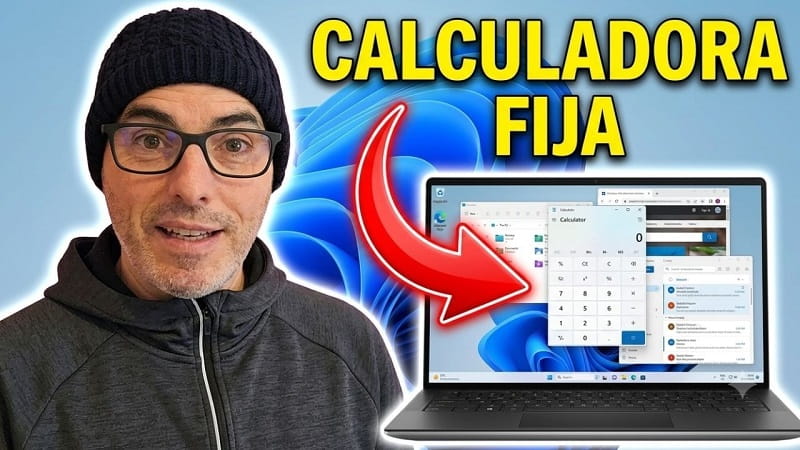
¿Necesitas hacer algunos cálculos mientras trabajas con el Excel, navegas por Internet o utilizas cualquier otro programa? Pues Windows 11 tiene la solución para ti. Ya que existe la posibilidad de tener la calculadora siempre visible, de una manera sencilla y sin tener que cambiar constantemente entre ventanas.
En este tutorial te voy a mostrar cómo puedes poner la calculadora flotante en Windows 11, con una función que ya viene integrada en el sistema operativo y además, te enseñaré una alternativa gratuita que te ofrece más opciones de personalización. ¡Empezamos!.
Tabla De Contenidos
1️⃣ Activar la calculadora flotante nativa de Windows 11
La aplicación Calculadora incluida en Windows 11 incorpora una función poco conocida que se llama «Siempre en primer plano». Gracias a esto, la calculadora permanece siempre por encima del resto de aplicaciones abiertas.
Si quieres activar esta función, sigue estos pasos:
- Haz clic en el botón Inicio.
- Escribe Calculadora en el buscador.
- Abre la aplicación oficial de Windows.
- Cambia al modo Calculadora estándar si estás utilizando el modo científico o gráfico.
- Pulsa el icono Mantener en la parte superior situado en la esquina superior derecha.
Al hacer eso, la calculadora se reducirá de tamaño y permanecerá siempre visible sobre cualquier ventana.
Quizás Te Interese 👇👇
🤔 ¿Para qué sirve una calculadora flotante?
Esta función resulta especialmente útil cuando trabajas con aplicaciones donde necesitas realizar operaciones continuamente, como por ejemplo:
- Microsoft Excel.
- Calculadoras financieras online.
- Navegadores web.
- Programas de contabilidad.
- Software de diseño.
- Aplicaciones de ingeniería.
Al permanecer encima del resto de ventanas, podrás introducir los datos sin perder de vista el documento principal.
🤨 Para volver al modo normal
Si ya no necesitas que la calculadora permanezca fija, simplemente pulsa el botón Volver a vista completa. La aplicación volverá a comportarse como cualquier otra ventana de Windows.
2️⃣ Instalar un widget de calculadora para Windows 11
Si buscas una calculadora más personalizable, puedes instalar una aplicación gratuita desde Microsoft Store llamada Widget Launcher. Este programa te permite añadir diferentes widgets al escritorio, entre ellos una calculadora flotante completamente personalizable.
Una vez instalada la aplicación, únicamente tendrás que:
- Abrir Widget Launcher.
- Seleccionar el widget Calculator.
- Elegir el diseño que más te guste.
- Ajustar la transparencia.
- Pulsar Launch Widget.
En pocos segundos aparecerá una calculadora flotante que podrás colocar donde prefieras.
🎨 Personaliza la calculadora flotante
Una de las ventajas de Widget Launcher es la posibilidad de modificar completamente su apariencia. Entre las opciones disponibles destacan:
- Cambiar el tema claro u oscuro.
- Modificar los colores.
- Ajustar el nivel de transparencia.
- Redimensionar el tamaño del widget.
- Colocar la calculadora en cualquier parte del escritorio.
Estas opciones permiten adaptar el widget a cualquier configuración de trabajo.
🙄¿Qué método es mejor?
Las dos opciones cumplen perfectamente su función, aunque cada una está pensada para un tipo de usuario diferente.
La calculadora integrada de Windows 11 destaca porque:
- No requiere instalar programas.
- Es muy ligera.
- Se activa en segundos.
- Consume muy pocos recursos.
Por su parte, Widget Launcher nos ofrece:
- Mayor personalización.
- Diferentes diseños.
- Widgets adicionales como reloj o calendario.
- Transparencia y colores configurables.
Si únicamente necesitas realizar cálculos rápidos, la opción integrada suele ser suficiente. En cambio, si buscas una experiencia más visual o utilizas varios widgets en el escritorio, la aplicación gratuita te puede resultar más interesante. En este caso es cuestión de gusto personal.
Ahora ya sabes cómo poner una calculadora flotante en Windows 11 utilizando tanto la función nativa del sistema como una alternativa gratuita disponible en Microsoft Store. Sea cual sea el método que elijas, podrás trabajar con mayor comodidad sin perder tiempo cambiando continuamente entre ventanas.
¿Sabias que Windows 11 tenía esta opción? Escribe tu preferencia en comentarios y comparte este tutorial con ese amigo o familiar que no para de hacer números. ¡Muchas gracias! 😊.







