
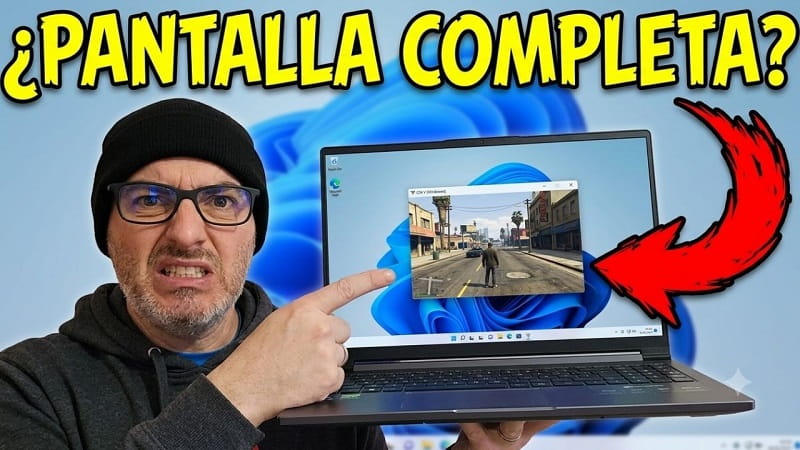
¿Tu juego se abre en una ventana pequeña en lugar de ocupar toda la pantalla, te aparecen franjas negras en los laterales o la imagen se ve recortada? Pues este es un problema bastante habitual y les afecta tanto a juegos antiguos como a títulos modernos.
Lo bueno es que, en la mayoría de los casos, la solución solo requiere cambiar algunos ajustes de Windows o de la configuración gráfica del propio juego. En esta guía te voy a mostrar como poner cualquier juego en pantalla completa, ya tengas Windows 10 o Windows 11. ¿Te interesa? Pues ¡Vamos a ello!.
Tabla De Contenidos
- 1 🤨¿Por qué un juego no se abre a pantalla completa?
- 2 1º Método: Utiliza el atajo Alt + Enter
- 3 2º Método: Maximiza la ventana del juego
- 4 3º Método: Cambia el modo de visualización desde el juego
- 5 🤔¿Qué diferencia hay entre pantalla completa y ventana sin bordes?
- 6 4º Método: Configura correctamente la resolución
- 7 5º Método: Ajusta la escala de Windows
- 8 😕¿Cómo solucionar las franjas negras en los laterales?
- 9 😨¿Qué hacer si Alt + Enter no funciona?
- 10 👌 Consejos para mejorar el rendimiento en pantalla completa
🤨¿Por qué un juego no se abre a pantalla completa?
Existen varios motivos por los que un juego puede ejecutarse en modo ventana y no ocupar correctamente el monitor. Las causas más frecuentes son:
- El juego está configurado en modo ventana.
- Se está utilizando una resolución incorrecta.
- La escala de Windows no es la adecuada.
- El juego no reconoce correctamente el monitor.
- Existen incompatibilidades con juegos antiguos.
Pero antes de modificar las configuraciones avanzadas, nos conviene probar las soluciones más sencillas.
1º Método: Utiliza el atajo Alt + Enter
Uno de los métodos más rápidos consiste en utilizar un atajo de teclado. Este método funciona en muchos juegos para alternar entre el modo ventana y la pantalla completa. Solo debes:
- Abrir el juego.
- Pulsar Alt + Enter al mismo tiempo.
Si el juego es compatible, cambiará automáticamente entre ambos modos. Es una solución especialmente útil en juegos clásicos o títulos desarrollados para versiones anteriores de Windows.
2º Método: Maximiza la ventana del juego
Algunos juegos funcionan en modo ventana sin bordes y les permiten ocupar prácticamente toda la pantalla. Si el juego dispone de los botones habituales de Windows:
- Haz clic en el botón Maximizar.
- Comprueba si la ventana ocupa todo el monitor.
Aunque no siempre equivale al modo de pantalla completa exclusiva, nos puede ofrecer una experiencia muy similar.
3º Método: Cambia el modo de visualización desde el juego
En la mayoría de videojuegos se incluyen opciones gráficas, que nos permiten elegir cómo se muestra la imagen. Normalmente encontraremos tres modos:
- Pantalla completa.
- Ventana completa o ventana sin bordes.
- Modo ventana.
Para cambiarlo:
- Abre el menú de configuración del juego.
- Accede al apartado Gráficos, Vídeo o Pantalla.
- Busca Modo de visualización.
- Selecciona Pantalla completa.
- Guarda los cambios.
Este suele ser el método más recomendable de todos, ya que el juego se adapta correctamente la resolución y el rendimiento.
🤔¿Qué diferencia hay entre pantalla completa y ventana sin bordes?
Aunque ambos modos ocupan prácticamente toda la pantalla, funcionan de forma distinta.
Pantalla completa
- Mejor rendimiento en muchos juegos.
- Menor latencia.
- Control exclusivo de la tarjeta gráfica.
Ventana sin bordes
- Permite cambiar rápidamente entre aplicaciones.
- Resulta muy útil cuando utilizas dos monitores.
- Puede consumir ligeramente más recursos.
Si buscas el máximo rendimiento, la pantalla completa suele ser la mejor opción.
4º Método: Configura correctamente la resolución
Otro error muy habitual consiste en utilizar una resolución diferente a la del monitor. Para comprobar que está bien:
- Haz clic derecho sobre el escritorio.
- Entra en Configuración de pantalla.
- Busca el apartado Resolución.
- Selecciona siempre la opción marcada como Recomendada.
Después, configura el juego utilizando exactamente esa misma resolución. Así evitarás imágenes deformadas, recortadas o con bandas negras.
5º Método: Ajusta la escala de Windows
La escala de Windows puede provocar problemas en algunos juegos, especialmente en títulos antiguos. Para comprobarla:
- Abre Configuración.
- Accede a Sistema.
- Pulsa Pantalla.
- Busca Escala.
Si experimentas problemas gráficos, prueba a utilizar el valor recomendado, que en muchos equipos suele ser 100 %, aunque algunos monitores de alta resolución utilizan otros porcentajes recomendados por Windows.
😕¿Cómo solucionar las franjas negras en los laterales?
Si el juego muestra bordes negros a ambos lados de la pantalla, normalmente se debe a alguno de estos motivos:
- Resolución incorrecta.
- Relación de aspecto incompatible.
- Configuración de la tarjeta gráfica.
- Juego diseñado para formatos antiguos como 4:3.
En estos casos conviene comprobar que:
- El juego utiliza la resolución nativa del monitor.
- Está configurado en formato panorámico (16:9 o el que corresponda a tu pantalla).
- La tarjeta gráfica tiene activado el escalado correcto.
😨¿Qué hacer si Alt + Enter no funciona?
No todos los videojuegos te admiten este atajo. Si no ocurre nada al pulsarlo:
- Revisa la configuración gráfica del juego.
- Comprueba la resolución.
- Actualiza los controladores de la tarjeta gráfica.
- Reinicia el juego después de cambiar los ajustes.
En la mayoría de los casos, alguna de estas soluciones resolverá el problema.
👌 Consejos para mejorar el rendimiento en pantalla completa
Si vas a jugar en modo pantalla completa, también es recomendable:
- Mantener los controladores gráficos actualizados.
- Utilizar la resolución nativa del monitor.
- Cerrar aplicaciones innecesarias en segundo plano.
- Activar el modo Juego de Windows.
- Comprobar que el monitor funciona a su frecuencia de actualización máxima.
Estas pequeñas optimizaciones pueden mejorar la estabilidad y la fluidez durante las partidas.
Ya ves que cuando un juego no se abre a pantalla completa, el problema suele estar relacionado con la configuración del propio juego, la resolución del monitor o la escala de Windows.
Espero que con estos consejos te hayan servido para poner tu juego en pantalla completa en Windows y disfrutar de una mejor experiencia de juego. Escribe en comentarios como te ha ido y recuerda compartir este tutorial con quien pueda estar interesado. ¡Muchas gracias! 😊.







