
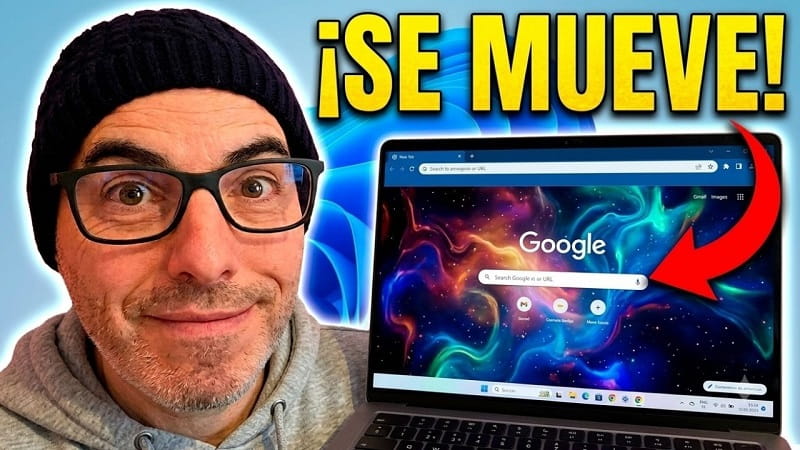
¿Estás cansado de tu pantalla de inicio de Google Chrome y quieres darle un toque más personal? Pues a lo mejor te interesa poner un fondo animado en Google Chrome, utilizando imágenes GIF y sin necesidad de instalar extensiones ni programas adicionales.
En esta guía te voy a explicar cómo hacerlo, dónde conseguir fondos animados de calidad y cómo volver al tema predeterminado cuando lo desees. ¡Empezamos!.
😏¿Se puede poner un fondo animado en Google Chrome?
Sí, aunque con algunos matices.
Google Chrome nos permite personalizar la página de nueva pestaña con imágenes propias. Si eliges un archivo en formato GIF, algunos fondos pueden mostrar animación dependiendo de la versión del navegador y de cómo esté codificado el archivo. En otros casos, el GIF se mostrará como una imagen estática. Si buscas una personalización sencilla y gratuita, esta es una de las mejores opciones disponibles.
Quizás Te Interese 👇👇
👌Ventajas de personalizar el fondo de Google Chrome
Cambiar el fondo del navegador ofrece varias ventajas:
- Personalizas la página de inicio con tus imágenes favoritas.
- Puedes utilizar fondos de videojuegos, anime, películas o paisajes.
- No necesitas instalar extensiones de terceros.
- Es un proceso completamente reversible.
- Solo tarda unos minutos.
1º Paso: Buscar un fondo animado en formato GIF
Lo primero será encontrar una imagen adecuada. Puedes buscar en Google utilizando términos como:
- Fondo GIF para PC
- Fondo animado 16:9
- Fondo Dragon Ball GIF
- Fondo anime GIF HD
- Wallpaper GIF 1920×1080
Después:
- Entra en Google Imágenes.
- Busca un GIF con buena resolución.
- Comprueba que tenga formato panorámico (16:9 si es posible).
- Guarda la imagen en tu ordenador.
Lo recomendable es utilizar archivos de alta calidad para evitar que el fondo se vea pixelado.
2º Paso: Abrir la personalización de Google Chrome
Una vez descargado el fondo:
- Abre una nueva pestaña en Google Chrome.
- Haz clic en Personalizar Chrome, situado en la esquina inferior derecha.
En versiones recientes puede aparecer como un icono con forma de lápiz.
3º Paso: Subir tu fondo personalizado
Dentro del menú de personalización:
- Selecciona Cambiar tema.
- Pulsa Subir una imagen.
- Busca el archivo GIF descargado.
- Haz clic en Abrir.
Automáticamente el navegador aplicará el nuevo fondo a la página de inicio.
🤔¿Cómo cambiar el fondo por otro diferente?
Si quieres probar otro diseño:
- Pulsa nuevamente el icono del lápiz.
- Entra en Cambiar tema.
- Selecciona Subir una imagen.
- Escoge un nuevo fondo.
Puedes repetir este proceso tantas veces como quieras.
🙄¿Cómo volver al tema predeterminado de Google Chrome?
Si deseas recuperar el aspecto original del navegador:
- Haz clic en el icono del lápiz.
- Entra en Cambiar tema.
- Selecciona Chrome predeterminado.
El navegador eliminará el fondo personalizado y volverá al diseño clásico.
🤨¿Los fondos animados ralentizan Google Chrome?
En la mayoría de los ordenadores modernos apenas notarás diferencia. Sin embargo, si utilizas un equipo antiguo o con pocos recursos, es posible que:
- El navegador tarde un poco más en abrir.
- El consumo de memoria RAM aumente ligeramente.
- La carga inicial de la nueva pestaña sea algo más lenta.
Si observas una pérdida de rendimiento, puedes volver fácilmente al tema predeterminado.
👍 Consejos para elegir un buen fondo
Para obtener el mejor resultado, procura que la imagen tenga estas características:
- Resolución Full HD (1920 × 1080) o superior.
- Formato panorámico 16:9.
- Buena calidad de imagen.
- Colores que permitan leer bien los accesos rápidos de Chrome.
- Peso moderado para no afectar al rendimiento.
Personalizar la página de inicio es una forma rápida de darle un aspecto único al navegador. Ahora ya sabes cómo poner un fondo animado en Google Chrome utilizando imágenes GIF, sin instalar aplicaciones y de forma completamente gratuita.
Además, si en algún momento prefieres volver al diseño original, puedes restaurar el tema predeterminado en apenas unos segundos. Es una personalización sencilla, reversible y perfecta para quienes quieren hacer que Google Chrome refleje mejor su estilo.
Espero que este tutorial te haya ayudado, escribe en comentarios como prefieres tu pantalla de inicio y comparte esta guía con familiares y amigos que puedan estar interesados. ¡Muchas gracias! 😊.







