
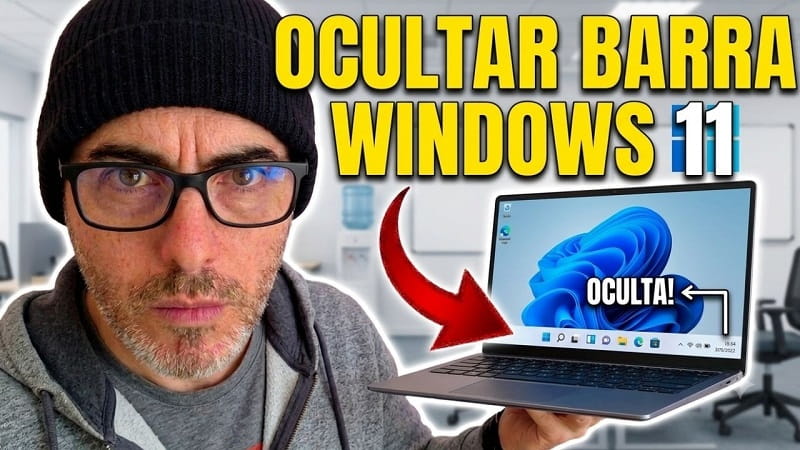
¿Quieres ocultar la barra de tareas en Windows 11 para ganar más espacio en la pantalla de tu ordenador? Pues estás en el lugar indicado, te voy a enseñar una función que te permite: que la barra desaparezca cuando no la estás utilizando y vuelva a mostrarse al mover el cursor hasta la parte inferior de la pantalla. ¿No me crees?.
Pues vas a aprender dos métodos muy sencillos para activar o desactivar esta opción, además vas a conocer las soluciones más eficaces si la barra de tareas no se oculta correctamente. ¡Vamos a ello!.
🤨¿Por qué ocultar la barra de tareas en Windows 11?
Cada vez más usuarios buscan cómo ocultar la barra de tareas en Windows 11 por diferentes motivos:
- Aprovechar toda la pantalla al trabajar.
- Mejorar la experiencia al jugar.
- Tener un escritorio más limpio y minimalista.
- Evitar distracciones mientras estudias o trabajas.
La buena noticia es que Windows 11 incorpora esta función de forma nativa, por lo que no necesitas instalar ningún programa.
😏 Método 1: Ocultar la barra de tareas desde Configuración
Es la forma más sencilla y recomendable.
Pasos para activar la ocultación automática
- Haz clic derecho sobre el botón Inicio.
- Selecciona Configuración.
- En el menú izquierdo entra en Personalización.
- Haz clic en Barra de tareas.
- Despliega el apartado Comportamientos de la barra de tareas.
- Activa la opción Ocultar automáticamente la barra de tareas.
En ese mismo instante la barra desaparecerá de la pantalla. Cuando acerques el cursor a la parte inferior del escritorio volverá a mostrarse automáticamente.
¿Cómo volver a mostrar la barra de tareas?
Si cambias de idea y quieres dejar la barra fija otra vez, únicamente tendrás que repetir los pasos anteriores.
Después:
- Accede nuevamente a Comportamientos de la barra de tareas.
- Desmarca la opción Ocultar automáticamente la barra de tareas.
La barra permanecerá visible en todo momento.
😅 Método 2: Acceso rápido desde la propia barra de tareas
Existe una forma todavía más rápida.
Pasos
- Haz clic derecho sobre la barra de tareas.
- Pulsa Configuración de la barra de tareas.
- Accede al apartado Comportamientos de la barra de tareas.
- Activa Ocultar automáticamente la barra de tareas.
Este método lleva exactamente al mismo menú, pero evita tener que navegar por toda la configuración de Windows.
😨 La barra de tareas no se oculta: cómo solucionarlo
A veces la opción está activada y aún así la barra continúa visible. Normalmente esto ocurre porque alguna aplicación mantiene una notificación activa o Windows todavía no ha actualizado correctamente la interfaz.
Prueba estas soluciones:
- Abre cualquier carpeta del Explorador de archivos y ciérrala.
- Reinicia el Explorador de Windows desde el Administrador de tareas.
- Reinicia el ordenador.
- Comprueba que ninguna aplicación tenga una alerta pendiente.
En la mayoría de casos, la barra vuelve a ocultarse automáticamente después de realizar alguno de estos pasos.
🤔¿Por qué Windows 11 no oculta la barra de tareas?
Si el problema persiste, estas son las causas más habituales:
- Alguna aplicación requiere tu atención: Programas como WhatsApp, Teams o Telegram pueden impedir que la barra desaparezca mientras muestran una notificación.
- El Explorador de Windows presenta un fallo: Es uno de los errores más comunes y suele solucionarse reiniciando el proceso Explorador de Windows desde el Administrador de tareas.
- Hay varias pantallas conectadas: Si utilizas dos monitores, revisa la configuración de la barra de tareas para asegurarte de que la ocultación automática está correctamente aplicada.
👌 Ventajas de ocultar la barra de tareas
Activar esta función ofrece varios beneficios:
- Más espacio útil en pantalla.
- Escritorio mucho más limpio.
- Mejor experiencia en videojuegos.
- Mayor inmersión al ver vídeos o películas.
- Menos distracciones durante el trabajo.
Es una función especialmente recomendable para portátiles con pantallas pequeñas.
Ahora ya sabes cómo ocultar la barra de tareas en Windows 11, con estos métodos sencillos. Si utilizas Windows 11 a diario, activar esta opción puede ayudarte a disfrutar de un escritorio más limpio, con mayor espacio de trabajo y una experiencia mucho más cómoda tanto para trabajar como para jugar.
¿Cómo prefieres la barra de tareas, oculta o a la vista? Escribe en comentarios tu parecer y comparte este tutorial con familiares y amigos que puedan estar interesados. ¡Muchas gracias! 😊.







