
Si estás leyendo este artículo en TutoWin10, es probable que estés experimentando dificultades al abrir archivos PDF con el programa predeterminado para este tipo de archivos en tu sistema. Afortunadamente, al igual que lo hicimos anteriormente con el navegador web y el reproductor de video, cambiar el visor de PDF predeterminado en Windows 11 es una tarea factible. Solo tienes que seguir las instrucciones que te proporcionaré a continuación en este tutorial.
Tabla De Contenidos
Como Cambiar Lector PDF Predeterminado Desde La Configuración De Windows 10 Paso a Paso 2026
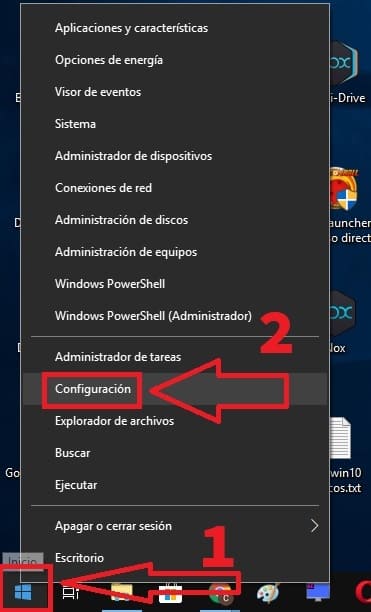
Para empezar, deberemos acceder a la configuración del sistema siguiendo estos pasos:
- Haz clic con el botón derecho del ratón.
- Selecciona «Configuración».
En el siguiente apartado entraremos en «Aplicaciones».
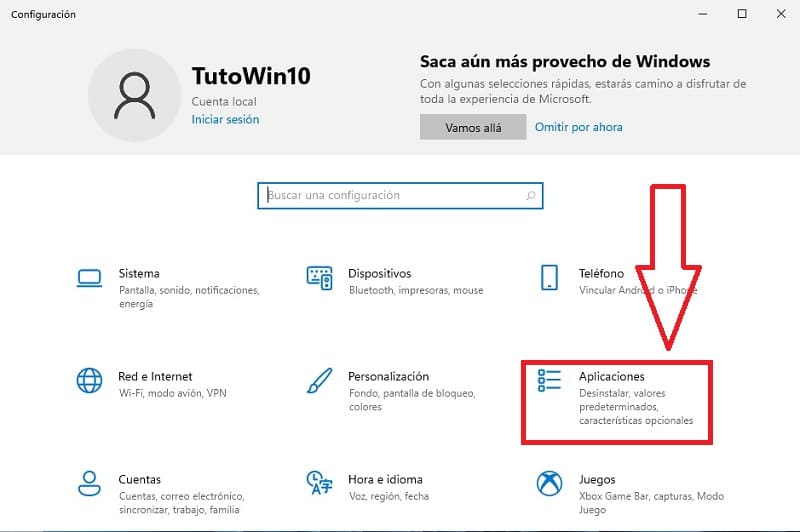
Cambiar Aplicación Predeterminada Para Abrir PDFs En Windows 10
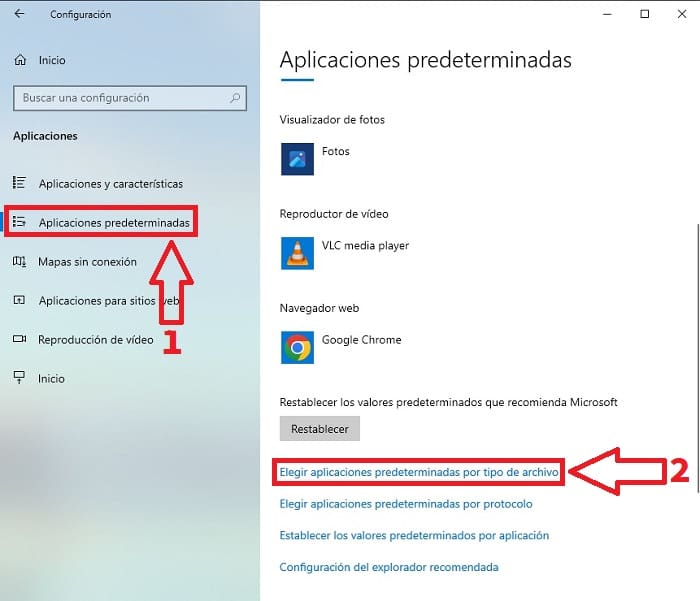
En la siguiente pantalla tendremos que hacer lo siguiente:
- Nos centramos primero en la parte izquierda y seleccionamos «Aplicaciones Predeterminadas».
- En la pantalla de la derecha bajamos abajo del todo y seleccionamos «Elegir Aplicaciones Predeterminadas por Tipo de Archivo».
Como Elegir Otra Aplicación Predeterminada Para Abrir PDFs 2026
Aquí tendremos un listado de todas las extensiones soportadas por el sistema y las aplicaciones que se encargan de abrirlas por defecto. Lo siguiente será, averiguar con que programa se abren los documentos PDFs, por lo que seguiremos estos pasos:
- Ahora tendremos que buscar en la lista la extensión .PDF.
- Una vez localizada nos aparecerá la aplicación que se encarga de abrir los PDFs por defecto (en mi caso Google Chrome). Procederemos a seleccionarla para elegir otra.
- Se abrirá una pequeña lista con diversas opciones, recomiendo Adobe Acrobat o Microsoft Edge.
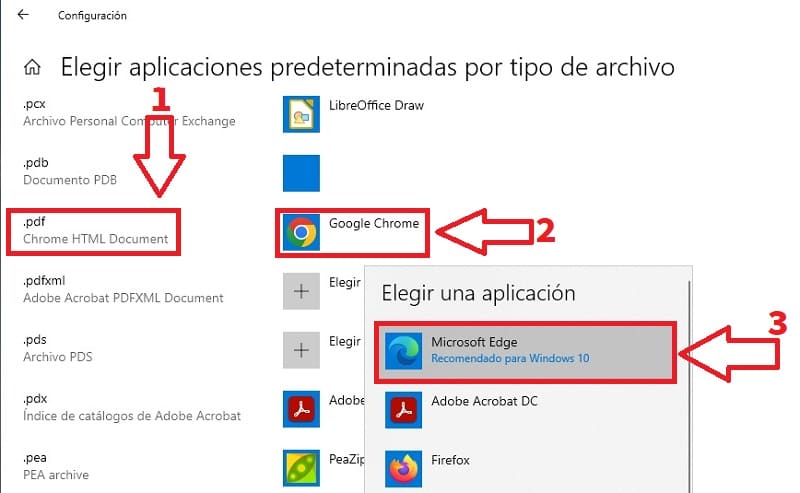
A partir de este momento, cada vez que hagas doble clic en un archivo con la extensión .PDF, se abrirá utilizando el navegador Microsoft Edge.
Si surgen preguntas o inquietudes, no dudes en dejar un comentario, y haré mi mejor esfuerzo para responder lo más pronto posible. Además, recuerda que puedes compartir este contenido con otras personas a través de Facebook, Twitter o WhatsApp. ¡Agradecemos tu apoyo!







