
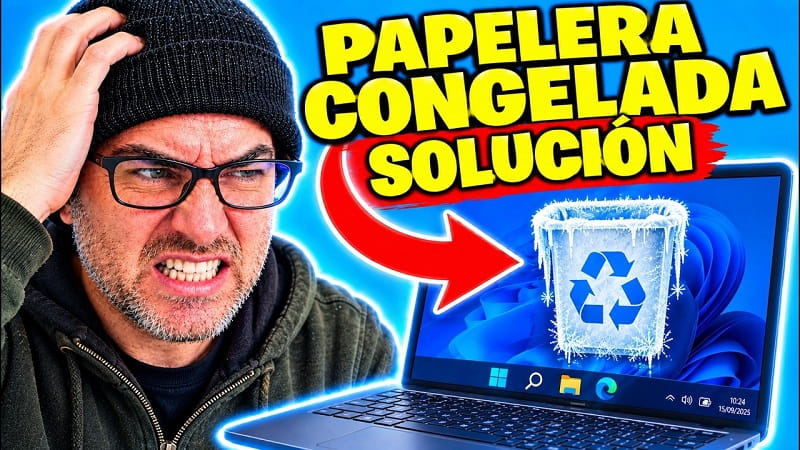
Si la papelera de reciclaje no permite eliminar archivos, no se vacía o muestra un error de corrupción, puedes probar estas tres soluciones: revisar su configuración, restablecerla mediante CMD y reparar los archivos del sistema.
1. Revisar el espacio asignado a la papelera
1. Haz clic derecho en la Papelera de reciclaje y selecciona Propiedades.
2. Selecciona cada unidad y comprueba que esté activada la opción Tamaño personalizado.
3. Asegúrate de que el límite de espacio no esté configurado en cero y ajusta el tamaño si es necesario.
4. Pulsa Aplicar y después Aceptar.
2. Restablecer la papelera desde el símbolo del sistema
Si la papelera está dañada, puedes eliminar su estructura interna para que Windows la vuelva a crear. Este procedimiento elimina los archivos que contiene la papelera, por lo que debes recuperar primero cualquier archivo que quieras conservar.
1. Busca `cmd` en Windows.
2. Haz clic derecho en Símbolo del sistema y selecciona Ejecutar como administrador.
3. Ejecuta este comando:
rd /s /q C:\$Recycle.bin
4. Repite el procedimiento para otras unidades afectadas, cambiando `C:` por la letra correspondiente.
5. Reinicia el ordenador.
Windows recreará la papelera cuando sea necesario.
3. Reparar archivos del sistema con SFC
Si el problema continúa, comprueba si hay archivos de Windows dañados.
1. Abre de nuevo el Símbolo del sistema como administrador.
2. Escribe el siguiente comando y pulsa Intro:
sfc /scannow
3. Espera a que el análisis termine por completo.
4. Sigue las instrucciones que aparezcan en pantalla y reinicia el equipo si es necesario.
La herramienta analiza los archivos protegidos del sistema e intenta reparar los que encuentre dañados.
Espero que estos consejos te hayan servido y tu papelera de reciclaje se vacíe correctamente, escribe tu experiencia en comentarios y recuerda compartir este tutorial con quien pueda estar interesado, ¡Muchas gracias!.


