

¿Necesitas darle un toque más creativo y profesional a tus presentaciones?. Insertar una imagen dentro de una forma en PowerPoint es una forma excelente captar la atención de tu audiencia destacando tu contenido visual. En este artículo te mostraremos cómo poner una imagen dentro de cualquier forma en PowerPoint fácilmente, sin necesidad de aplicaciones externas. Lo cual es ideal para presentaciones laborales, escolares o personales.
Como Añadir una Imagen Dentro de una Forma en Power Point
Aquí tienes un vídeo con los pasos bien explicados del tutorial.
¿Prefieres tener un tutorial por escrito y con fotos explicativas?, pues te invito a que continúes leyendo.
Como Insertar una Foto Dentro de una Forma Geométrica en PowerPoint
Tan solo tenemos que seguir estas instrucciones:
- Seleccionamos «Insertar».
- Luego hacemos clic en «Formas».
- Aparecerá un menú donde podremos elegir entre multitud de tipos de formas geométricas.

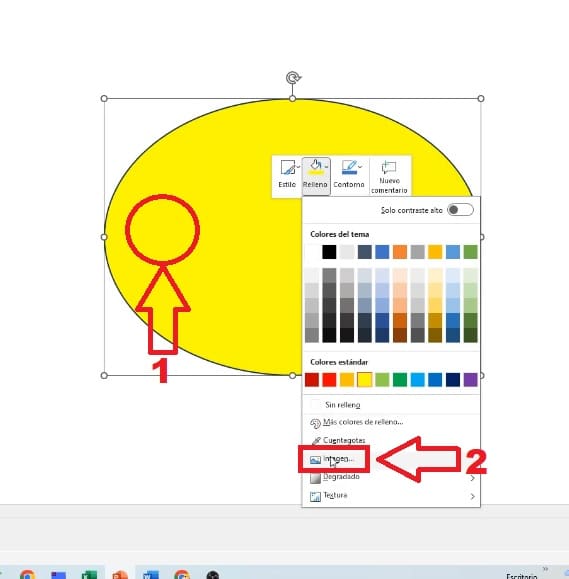
Ahora podremos rellenar la forma con una imagen, para ello tendremos que seguir estos pasos:
- Llevamos el cursor del ratón dentro de la forma y hacemos clic con el botón derecho.
- Aparecerá un menú donde tendremos que seleccionar «Relleno» y después hacemos clic sobre «Imagen».
Y este sería el resultado.
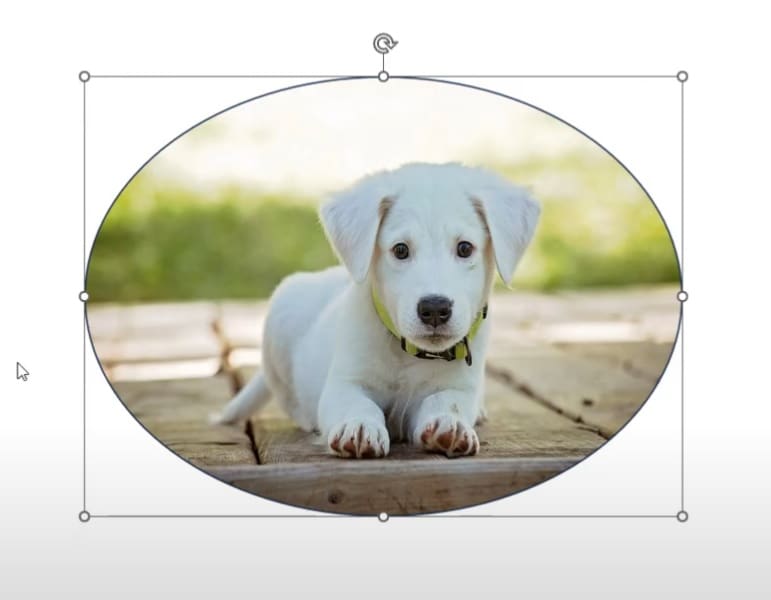
También podremos personalizar el tamaño de la imagen. Además podremos cambiar el tipo de forma, moverla o desplazar la imagen dentro de la misma.
Y hasta aquí el tutorial de hoy, ¿ qué te ha parecido ?, si quieres puedes dejarme un comentario, estaré encantado de leerte y contestarte. No olvides que me ayudarías mucho si compartes este contenido con otras personas a través de tus redes sociales.. ¡Gracias por todo!.







