
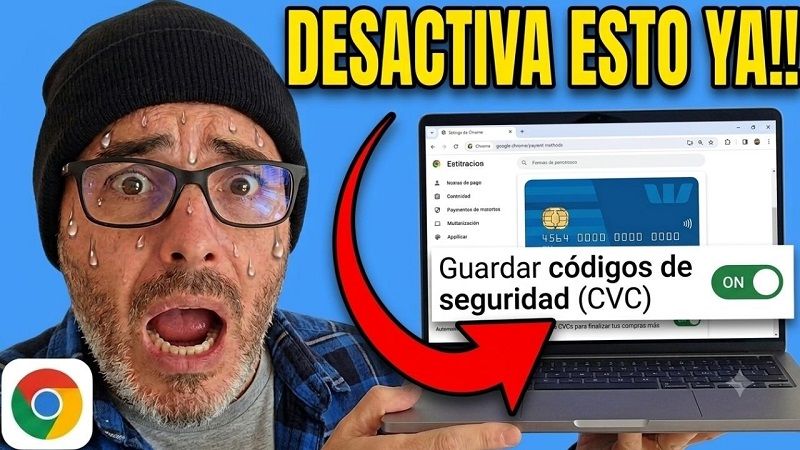
¿Sueles realizar pagos con tarjeta a través de Google Chrome? Pues entonces te merece la pena revisar cómo tienes configurado el navegador. Chrome nos permite guardar métodos de pago, códigos de seguridad y datos personales para facilitar las compras online, pero puedes modificar estas opciones y tener un mayor control sobre tu información.
En este artículo te mostramos 3 ajustes de seguridad que puedes revisar para proteger tus tarjetas bancarias y datos personales en Google Chrome.
Importante: desactivar estas funciones no «blinda» una cuenta bancaria al 100 %. Son medidas de privacidad y seguridad que reducen la cantidad de información almacenada y añaden protección al autocompletado. También es fundamental utilizar un dispositivo actualizado, un buen bloqueo de pantalla y las medidas de seguridad de tu banco. Aclarado esto ¡empezamos!.
🤨¿Qué información puede guardar Google Chrome?
Cuando utilizamos Chrome para comprar por Internet, el navegador puede almacenar determinados datos para facilitar futuras compras.
Entre ellos pueden encontrarse:
- Métodos de pago.
- Información de tarjetas.
- Código de seguridad CVC/CVV, si tienes habilitada esa función.
- Nombre y datos de contacto.
- Direcciones de envío.
- Otra información utilizada por el autocompletado.
Esto resulta muy cómodo en el día a día, pero si prefieres minimizar la información almacenada en el navegador, puedes modificar estos ajustes.
Quizás Te Interese 👇👇
1️⃣ Desactivar el guardado del código CVC o CVV
El primer ajuste que te recomendamos revisar, está relacionado con el código CVC o CVV de la tarjeta.
Este código suele estar formado por tres dígitos y normalmente aparece en la parte posterior de la tarjeta. Chrome puede ofrecer una función para guardar este código y utilizarlo posteriormente durante las compras.
¿Cómo desactivar el guardado del CVC en Chrome?
En la versión de escritorio de Google Chrome, los menús pueden variar ligeramente según la versión, pero normalmente puedes acceder a las opciones de pago desde:
Chrome → Configuración → Autocompletar y contraseñas → Métodos de pago
Una vez dentro, busca una opción similar a: Guardar códigos de seguridad
Si prefieres que Chrome no almacene automáticamente este dato, puedes desactivarla.
¿Por qué es conveniente desactivar el CVC?
El código CVC es información sensible relacionada con tu tarjeta. No almacenarlo puede reducir la cantidad de información financiera que permanece guardada para utilizarse automáticamente.
La contrapartida es sencilla: cuando una página te solicite este código, tendrás que introducirlo manualmente.
2️⃣ Activa la verificación de identidad para completar pagos
Este es uno de los ajustes más interesantes si quieres mantener los métodos de pago guardados en Chrome. En el apartado de Métodos de pago, busca una opción similar a:
Verificar que eres tú para completar los pagos
Cuando esta función está disponible, Chrome puede solicitar una comprobación de identidad antes de utilizar automáticamente determinados datos de pago. Dependiendo del ordenador y de la configuración del sistema, esta comprobación puede utilizar mecanismos como:
- PIN.
- Contraseña.
- Windows Hello.
- Huella dactilar.
- Reconocimiento facial u otros métodos compatibles.
¿Qué ventaja tiene esta función?
Pues imagina que utilizas Chrome en un ordenador que también utiliza otra persona. Si tienes tus tarjetas guardadas y el navegador permite completar automáticamente los datos… la otra persona tiene carta blanca. Añadir una verificación de identidad proporciona una barrera adicional antes de utilizar esa información.
Por eso, si quieres mantener tus métodos de pago guardados por comodidad, es preferible combinar el almacenamiento con las medidas de autenticación disponibles, en lugar de depender únicamente del autocompletado.
3️⃣ Revisa el autocompletado de direcciones y datos personales
El tercer ajuste está relacionado con los datos personales que Chrome almacena para completar formularios. El navegador puede guardar información como:
- Nombre y apellidos.
- Número de teléfono.
- Correo electrónico.
- Dirección postal.
- Código postal.
- Datos de envío.
Para revisarlos, puedes acceder a:
Chrome → Configuración → Autocompletar y contraseñas → Direcciones y más
Desde este apartado puedes revisar las direcciones almacenadas y eliminar aquellas que ya no necesites. También puedes desactivar las opciones de autocompletado que no quieras utilizar.
¿Es peligroso guardar una dirección en Chrome?
No tiene porque. Guardar una dirección en Chrome, no significa que automáticamente vaya a quedar expuesta a rastreadores o ciberdelincuentes.
La decisión depende principalmente de cuánto valoras la comodidad frente a la cantidad de información personal que quieres mantener almacenada en el navegador. Si utilizas un ordenador personal correctamente protegido, el riesgo es diferente al de un equipo compartido o sin una protección adecuada.
🤔¿Debo desactivar todos los métodos de pago de Chrome?
No necesariamente. Aquí tienes dos configuraciones posibles.
Opción 1: máxima privacidad
Si quieres minimizar al máximo la información almacenada:
- Desactiva el guardado de códigos CVC.
- No guardes métodos de pago en Chrome.
- Elimina tarjetas antiguas.
- Revisa y elimina direcciones que ya no necesites.
- Introduce manualmente los datos cuando realices una compra.
Esta opción resulta menos cómoda, pero reduce la información financiera almacenada en el navegador.
Opción 2: equilibrio entre seguridad y comodidad
Si quieres seguir utilizando el autocompletado:
- Mantén únicamente las tarjetas que utilices.
- Desactiva el almacenamiento del CVC si no necesitas esa comodidad.
- Activa la verificación de identidad para completar pagos, cuando esté disponible.
- Revisa periódicamente tus direcciones y métodos de pago.
Para la mayoría de usuarios, esta segunda opción ofrece un equilibrio bastante razonable.
😨 Cuidado con las páginas falsas y el phishing
Aunque configures correctamente Chrome, hay algo todavía más importante: no introducir tus datos bancarios en páginas fraudulentas. Los ciberdelincuentes pueden crear páginas que imitan el aspecto de:
- Bancos.
- Tiendas online.
- Empresas de transporte.
- Servicios de mensajería.
- Plataformas de streaming.
- Redes sociales.
Por ejemplo, puedes recibir un SMS diciendo que existe un problema con tu cuenta bancaria y que debes verificarla inmediatamente. Al pulsar el enlace podrías terminar en una página falsa que intenta conseguir tu usuario, contraseña, número de tarjeta o códigos de verificación.
😏¿Cómo evitar una estafa bancaria?
Antes de introducir información sensible:
- Comprueba la dirección web.
- No accedas al banco desde enlaces inesperados recibidos por SMS o correo.
- Si tienes dudas, abre directamente la aplicación oficial de tu banco.
- No compartas códigos de verificación con otras personas.
- Desconfía de mensajes que intenten crear urgencia.
- Mantén Chrome y Windows actualizados.
- Utiliza un método de autenticación adicional en tus cuentas importantes.
😲¿Una Wi-Fi pública puede robar tus tarjetas de Chrome?
Es importante aclarar este punto porque suele explicarse de forma demasiado alarmista.
Conectarte a una Wi-Fi pública no significa que alguien pueda automáticamente acceder a las tarjetas almacenadas en Chrome. Las conexiones HTTPS y las medidas de seguridad actuales dificultan que alguien pueda simplemente interceptar los datos de una compra.
Eso no significa que todas las redes públicas sean de confianza. Una red falsa, un dispositivo comprometido, una página fraudulenta o un ataque de otro tipo pueden representar riesgos. Por eso, cuando vayas a realizar operaciones bancarias importantes, es recomendable utilizar una conexión de confianza y comprobar siempre que estás utilizando el sitio o aplicación oficial.
🧐 Los 3 ajustes de Chrome que deberías revisar
En resumen, estos son los principales ajustes que hemos visto:
| Ajuste | Recomendación |
|---|---|
| Guardar códigos CVC/CVV | 🔴 Desactivarlo si priorizas seguridad |
| Verificar tu identidad para completar pagos | 🟢 Activarlo |
| Direcciones y datos personales | 🟡 Revisarlos y eliminar los innecesarios |
| Tarjetas guardadas | 🟡 Mantener solo las necesarias |
| Chrome actualizado | 🟢 Mantenerlo actualizado |
| Autenticación adicional en el banco | 🟢 Activarla |
Por eso, si quieres proteger tus tarjetas bancaria con Google Chrome, debes dedicar unos minutos a revisar sus opciones de autocompletado, esto puede ayudarte a tener un mayor control sobre tus datos.
Recuerda que estos ajustes son solo una parte de la seguridad. Para proteger realmente tus cuentas bancarias en Google también debes prestar atención al phishing, utilizar contraseñas robustas, mantener tus dispositivos actualizados y activar las medidas de autenticación que ofrezca tu banco.
La mejor protección no consiste únicamente en cambiar tres interruptores: consiste en combinar una configuración segura con buenos hábitos al navegar y comprar por Internet.
¿Tomabas algunas de estas medidas de seguridad al comprar online? Escribe tu preferencia en comentarios y comparte este tutorial con familiares y amigos que puedan estar interesados. ¡Muchas gracias! 😊.







