
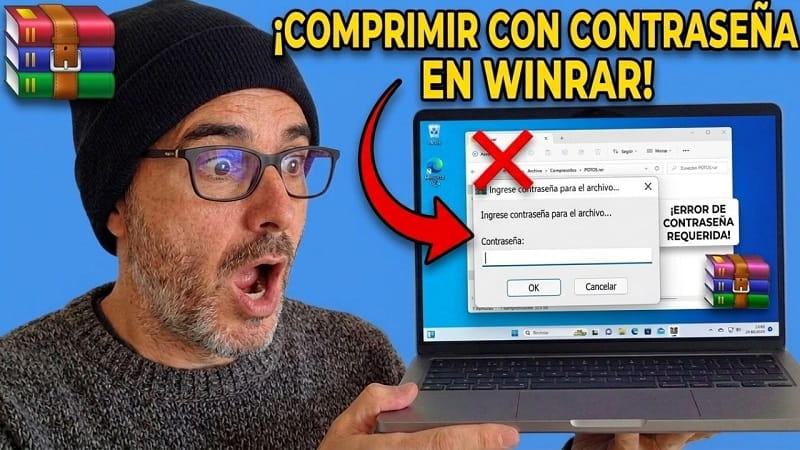
Proteger tus archivos comprimidos con una contraseña es una forma práctica de limitar el acceso a su contenido. Con WinRAR, puedes comprimir una carpeta o varios archivos y establecer una contraseña para que sea necesario introducirla al extraerlos.En esta guía te explicamos cómo descargar e instalar WinRAR, crear un archivo RAR o ZIP protegido con contraseña y descomprimirlo. También te mostramos cómo elegir el nivel de compresión.
Descargar e instalar WinRAR desde la página oficial
Antes de proteger tus archivos, necesitas tener instalado WinRAR en tu ordenador con Windows.
- Accede a la página oficial de WinRAR.
- Busca la versión compatible con tu sistema operativo y descarga el instalador.
- Abre el archivo descargado y sigue las instrucciones del asistente.
- Cuando termine la instalación, ya podrás utilizar WinRAR para comprimir archivos y carpetas.
Una vez instalado, aparecerán las opciones de WinRAR en el menú contextual de Windows.
Quizás Te Interese 👇👇
Cómo poner contraseña a un archivo comprimido RAR o ZIP
Para proteger una carpeta con una contraseña, sigue estos pasos:
- Localiza la carpeta o los archivos que quieres proteger.
- Haz clic con el botón derecho sobre la carpeta.
- Selecciona WinRAR y después Añadir al archivo….
- En la ventana de configuración, escribe el nombre que quieres asignar al archivo comprimido.
- Elige el formato de archivo: RAR o ZIP.
- Selecciona el nivel de compresión que prefieras.
- Haz clic en Establecer contraseña.
Cómo establecer una contraseña y configurar la compresión
Después de pulsar Establecer contraseña, aparecerá una ventana en la que podrás introducir y confirmar la clave.
- Escribe la contraseña que quieras utilizar.
- Vuelve a introducirla en el campo de confirmación.
- Comprueba que ambas contraseñas coinciden.
- Pulsa Aceptar para confirmar la contraseña.
- En la ventana anterior, vuelve a pulsar Aceptar para crear el archivo comprimido.
Elegir el formato y el nivel de compresión
En la ventana de configuración puedes elegir entre los formatos RAR y ZIP, así como ajustar el nivel de compresión.
- Formato RAR: utiliza el formato propio de WinRAR.
- Formato ZIP: ofrece un formato ampliamente compatible con distintas herramientas.
- Nivel de compresión: puedes elegir entre distintas opciones, desde una compresión rápida hasta una más intensa.
El nivel de compresión afecta al tamaño final del archivo y al tiempo necesario para crearlo. No sustituye a la protección mediante contraseña.
Cómo descomprimir un archivo protegido con contraseña
Cuando quieras recuperar los archivos de un archivo comprimido protegido, tendrás que introducir la contraseña que configuraste al crearlo.
- Haz clic con el botón derecho sobre el archivo RAR o ZIP.
- Selecciona WinRAR y pulsa Extraer ficheros….
- Elige la carpeta de destino donde quieres guardar los archivos extraídos.
- Pulsa Aceptar.
- Cuando WinRAR solicite la contraseña, introdúcela.
- Confirma para completar la extracción.
Si la contraseña es correcta, WinRAR extraerá el contenido en la carpeta seleccionada.
Consejos para proteger tus archivos comprimidos
- Utiliza una contraseña larga y difícil de adivinar.
- Evita contraseñas sencillas o basadas en datos personales.
- Guarda la contraseña en un lugar seguro. Si la pierdes, recuperar el contenido puede resultar muy difícil.
- Si necesitas proteger información confidencial, comprueba las opciones de cifrado disponibles al crear el archivo.
¿Se puede poner contraseña a una carpeta sin comprimirla en Windows 11?
También existen métodos para proteger carpetas en Windows 11 sin tener que comprimirlas. Las opciones disponibles dependen de la edición de Windows y del método de protección que quieras utilizar.
¿Qué te ha parecido este contenido? Escribe tu parecer en comentarios y recuerda que puedes compartir este tutorial con quien quieras. ¡Muchas gracias!.







