
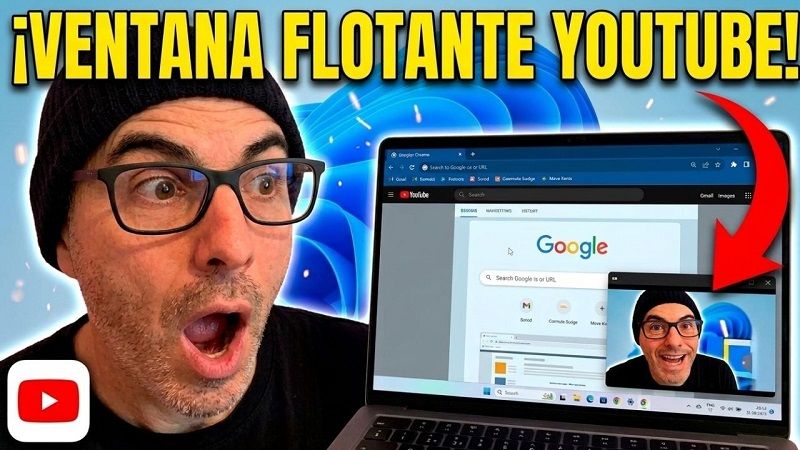
¿Te gustaría seguir viendo un vídeo de YouTube mientras navegas por Internet o haces otras tareas en el ordenador? Pues con Google Chrome puedes sacar el vídeo del navegador y colocarlo en una pequeña ventana flotante. De esta manera, el vídeo permanece visible y puedes colocarlo donde te resulte más cómodo, para que no interfiera mientras estás utilizando otras aplicaciones.
Esta función se conoce como Imagen en imagen o Picture-in-Picture (PiP) y puedes utilizarla para:
- ver tutoriales.
- Escuchar vídeos.
- Seguir una explicación.
- O simplemente tener YouTube abierto mientras haces otra cosa.
En este tutorial vas a ver lo sencillo que es activar la ventana flotante y lo mejor es que no tendrás que instalar programas adicionales. ¡Vamos a ello!.
🤨¿Cómo poner YouTube en ventana flotante?
Google Chrome incluye una función que te permite reproducir un vídeo de YouTube en una ventana independiente del navegador.
Para utilizarla, abre YouTube y reproduce el vídeo que quieras ver. A continuación, sigue estos pasos:
- Coloca el cursor sobre el vídeo.
- Haz clic con el botón derecho del ratón.
- Aparecerá el menú contextual de YouTube.
- Sin seleccionar ninguna opción, vuelve a hacer clic con el botón derecho sobre el vídeo.
- Aparecerá un segundo menú contextual.
- Busca la opción Imagen en imagen.
- Haz clic sobre ella.
El vídeo saldrá automáticamente de la página y aparecerá en una ventana flotante.
Quizás Te Interese 👇👇
Este pequeño truco es importante, porque YouTube muestra su propio menú contextual cuando haces clic derecho sobre el vídeo.
Al volver a hacer clic derecho, Chrome muestra su menú contextual, donde puedes encontrar la opción Imagen en imagen. Por eso, si haces clic derecho una sola vez y no encuentras la función, prueba a hacerlo una segunda vez.
🙄¿Qué puedes hacer con el vídeo en modo ventana?
Una vez activado el modo Imagen en imagen, el vídeo queda en una pequeña ventana independiente que puedes mover por la pantalla.
Esto, te permite continuar viendo el contenido mientras realizas otras actividades. Por ejemplo, puedes:
- Navegar por otras páginas web.
- Consultar información en Google.
- Leer noticias.
- Trabajar con documentos.
- Hacer compras online.
- Utilizar otras aplicaciones.
- Acceder al escritorio del ordenador.
Una de las principales ventajas es que el vídeo permanece visible por encima de otras ventanas, por lo que puedes seguir viendo el contenido sin tener que volver a la pestaña de YouTube.
😅¿Cómo mover la ventana de YouTube por la pantalla?
La ventana flotante no tiene por qué permanecer en el lugar donde aparece inicialmente. Puedes colocar el cursor sobre ella y arrastrarla hasta la zona de la pantalla que te resulte más cómoda.
Por ejemplo, puedes situarla en una esquina mientras trabajas con otro programa o moverla a otra parte de la pantalla cuando necesites consultar el contenido.
Esto también resulta práctico cuando utilizas YouTube como apoyo para realizar alguna tarea.
😏 Cambiar el tamaño de la ventana flotante
Otra característica interesante es que puedes modificar el tamaño de la ventana. Para hacerlo, solo tienes que colocar el cursor en uno de los bordes o esquinas de la ventana y arrastrar.
Puedes hacer que ocupe menos espacio si quieres concentrarte en otra tarea, o ampliarla si necesitas ver mejor el contenido. Así, puedes adaptar el reproductor a las dimensiones que necesites en cada momento.
😕 Cómo controlar un vídeo de YouTube en modo Imagen en imagen
La ventana flotante mantiene algunos controles básicos para que no tengas que regresar continuamente a YouTube. Dependiendo de la versión de Chrome y del reproductor, podrás controlar acciones como:
- Pausar y reanudar la reproducción.
- Avanzar o retroceder.
- Cerrar la ventana.
- Volver al reproductor original.
- Cambiar el tamaño de la ventana.
Esto hace que el modo Imagen en imagen sea mucho más cómodo que mantener simplemente la pestaña de YouTube abierta.
🤷♀️¿Cómo volver a YouTube desde la ventana flotante?
Cuando quieras regresar al reproductor normal de YouTube, puedes utilizar el botón correspondiente que aparece en la propia ventana flotante.
Al hacerlo, el vídeo volverá a mostrarse dentro de la página de YouTube. También puedes cerrar la ventana si ya no quieres continuar reproduciendo el vídeo.
😯¿Para qué sirve el modo Picture-in-Picture de Chrome?
La función Picture-in-Picture tiene muchas aplicaciones prácticas.
Por ejemplo, si estás siguiendo un tutorial de informática, puedes reproducirlo en una ventana pequeña mientras realizas los pasos explicados en otra aplicación. También te puede resultar útil para:
- Seguir una clase online.
- Ver una guía mientras configuras un programa.
- Consultar un tutorial mientras trabajas.
- Ver entrevistas o vídeos mientras navegas.
- Escuchar contenido mientras realizas otras tareas.
En definitiva, esto te permite aprovechar mejor el espacio de la pantalla y realizar varias tareas al mismo tiempo.
😳¿Necesito instalar una extensión para usar YouTube en ventana flotante?
No, para utilizar la función Imagen en imagen integrada en Chrome, no necesitas instalar una extensión específica. El navegador incorpora esta característica y puedes acceder a ella desde el menú contextual del vídeo.
Eso sí, las opciones disponibles pueden variar según la versión del navegador, el sistema operativo y el propio contenido que estés reproduciendo. Si no encuentras la opción, asegúrate de tener Chrome actualizado y vuelve a probar el procedimiento.
😉 El truco más rápido para poner YouTube en ventana flotante
Si quieres recordar el procedimiento fácilmente, quédate con esta sencilla secuencia:
Clic derecho sobre el vídeo → clic derecho otra vez → Imagen en imagen.
Después de seleccionar esta opción, el vídeo aparecerá en una ventana independiente que podrás mover y redimensionar. Este pequeño truco puede ahorrarte bastante tiempo, sobre todo si utilizas YouTube habitualmente desde el ordenador.
Ahora ya sabes cómo poner YouTube en ventana flotante en Google Chrome sin necesidad de instalar herramientas adicionales.
Si utilizas YouTube para aprender, trabajar o consultar tutoriales, esta función puede convertirse rápidamente en una de esas pequeñas herramientas que hacen mucho más cómodo utilizar el ordenador.
Seguro que este truco te va a hacer la vida más cómoda, escribe en comentarios tu parecer y comparte este contenido con familiares y amigos que puedan necesitarlo. ¡Muchas gracias!😊.







