
¿Windows 11 no se apaga se reinicia y no tienes ni idea del por qué ocurre esto?. No te preocupes, no estás solo, a mi también me pasó lo mismo y a continuación te explicaré como lo solucioné fácilmente. Solo tienes que seguir los pasos al pie de la letra de este artículo de TutoWin10 y problema resuelto.
¿Porqué Apagando El Equipo Windows 11 No Se Apaga?
Hay varias razones por las que un equipo con Windows 11 puede tener problemas para apagarse correctamente. Aquí hay algunas posibles causas y soluciones:
- Problemas con los controladores de dispositivos: a veces, los controladores de dispositivos pueden causar problemas al apagar el equipo. Para solucionar este problema, intenta actualizar los controladores de los dispositivos a través del Administrador de dispositivos. Para acceder al Administrador de dispositivos, haz clic derecho en el botón de inicio y selecciona «Administrador de dispositivos» en el menú desplegable.
- Actualizaciones de Windows pendientes: si hay actualizaciones de Windows pendientes, es posible que el equipo no se apague correctamente. Asegúrate de instalar todas las actualizaciones de Windows disponibles y luego intenta apagar el equipo nuevamente.
- Aplicaciones en segundo plano: si hay aplicaciones en segundo plano que están activas y no se cierran correctamente, pueden impedir que el equipo se apague correctamente. Cierra todas las aplicaciones abiertas antes de intentar apagar el equipo.
- Configuración de energía: es posible que la configuración de energía de tu equipo esté configurada para impedir que se apague correctamente. Para solucionar este problema, ve a la configuración de energía y asegúrate de que la opción de «Apagar» esté configurada correctamente.
- Problemas con la BIOS: en algunos casos, los problemas con la BIOS pueden impedir que el equipo se apague correctamente. Si no puedes solucionar el problema de ninguna otra manera, intenta actualizar la BIOS de tu equipo.
De todas estas situaciones, la más común es la relativa a la configuración de energía. A continuación te diremos como solucionarla fácilmente.
Este Tutorial Te Ayudará En Los Siguientes Casos
Quizás este tutorial te ayudará si te encuentras ante estas situaciones:
- Windows 11 no se apaga.
- Windows 11 no se apaga se reinicia.
- Windows no se apaga se reinicia.
- Mi pc no se apaga completamente Windows 11.
- Apagando el equipo Windows 11 no se apaga.
- Porque mi laptop no se apaga Windows 11.
- Pc no se apaga completamente Windows 11.
- Apagando el equipo Windows 11 no se apaga.
- Mi pc no se apaga Windows 11.
- No se me apaga el ordenador Windows 11.
- Windows 11 no se apaga se reinicia solucionado.
- Mi pc no se apaga ni se reinicia Windows 11.
Windows 11 No Se Apaga Solución Fácil y Rápida 2026
En la mayoría de los casos, este problema se debe a que tienes mal configurado las opciones de apagado de tu PC. Para solucionarlo deberemos de acceder al Panel de Control del sistema, podremos hacerlo siguiendo estos pasos:
- Entramos en el icono de búsqueda de la barra de tareas.
- Escribimos «Panel de Control» (sin comillas).
- Entraremos en la mejor coincidencia.
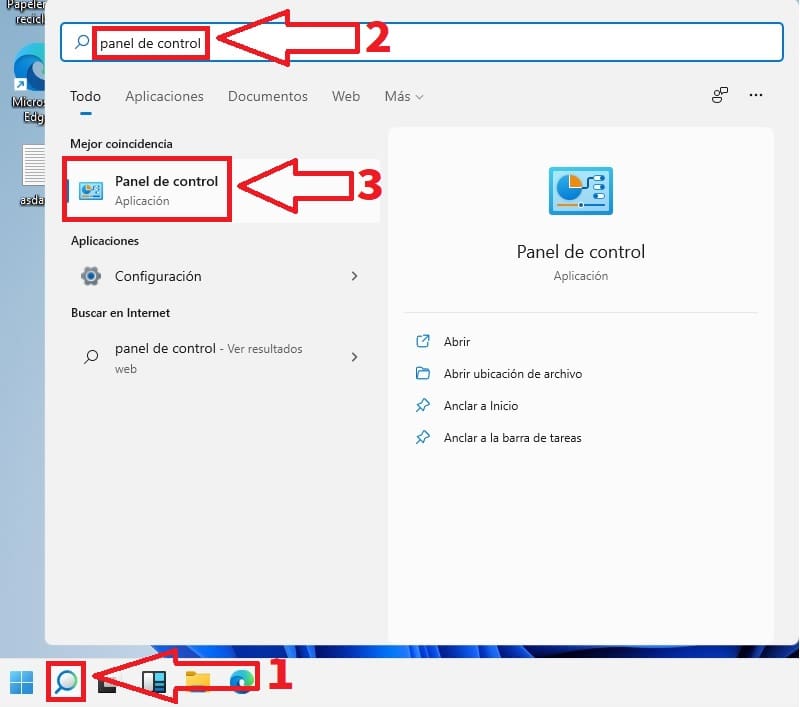
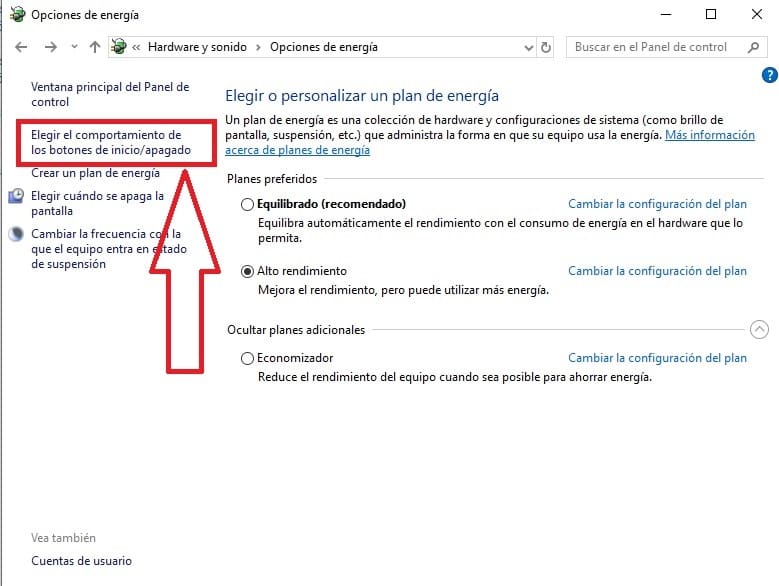
Una vez dentro de este apartado tendremos que acceder a «Hardware y Sonido».
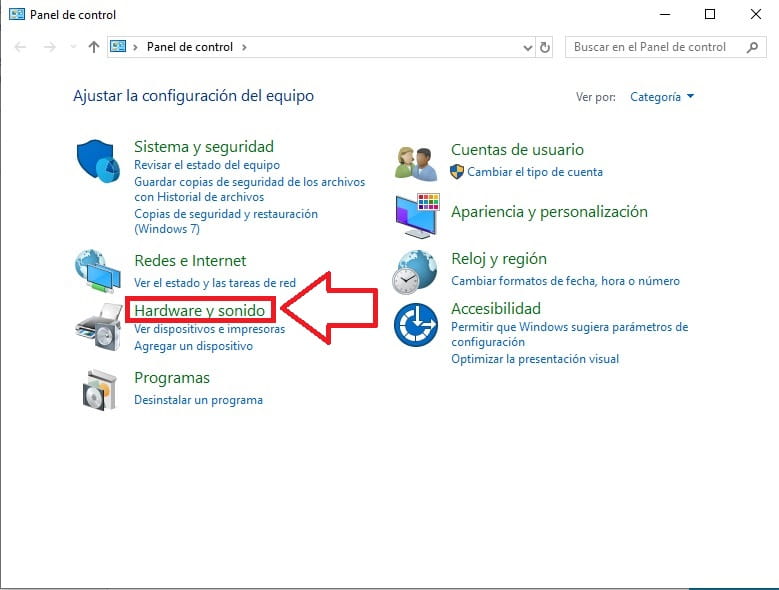
Luego en la siguiente pantalla tendremos que seleccionar «Opciones de Energía».
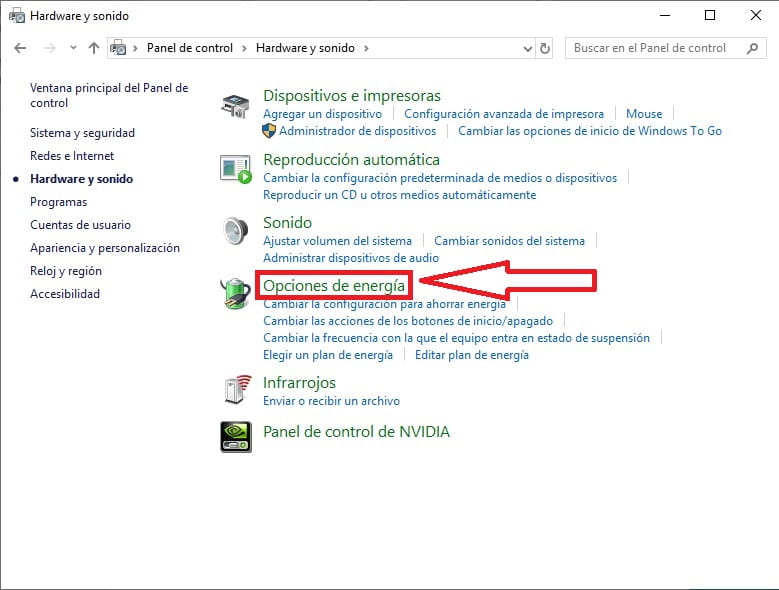
Dentro de este apartado tendremos que seleccionar «Elegir el comportamiento de los botones de Inicio/Apagado».
Ahora tendremos que cerciorarnos que las siguientes opciones estén correctamente configuradas tal y como os muestro a continuación:
- Al presionar el botón de inicio/apagado: APAGAR.
- Al precionar el botón de suspensión: SUSPENDER.
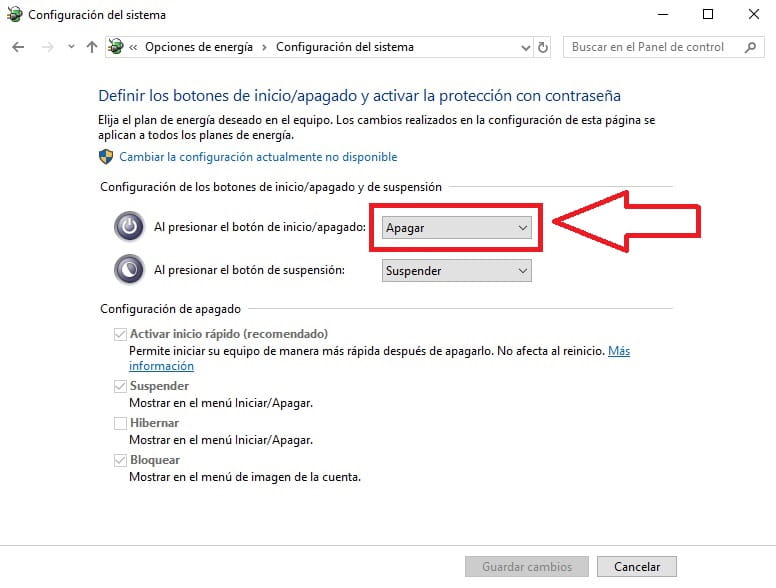
Es más que probable que el problema que tenías para apagar tu PC se debería a que tenías mal configurado los botones de inicio/apagado y suspensión. Por último le daremos a «Guardar Cambios» y listo.
Si tienes alguna duda con este tutorial siempre puedes dejarme un comentario e intentaré responder si tienes alguna duda.. ¡Gracias por todo!.







