
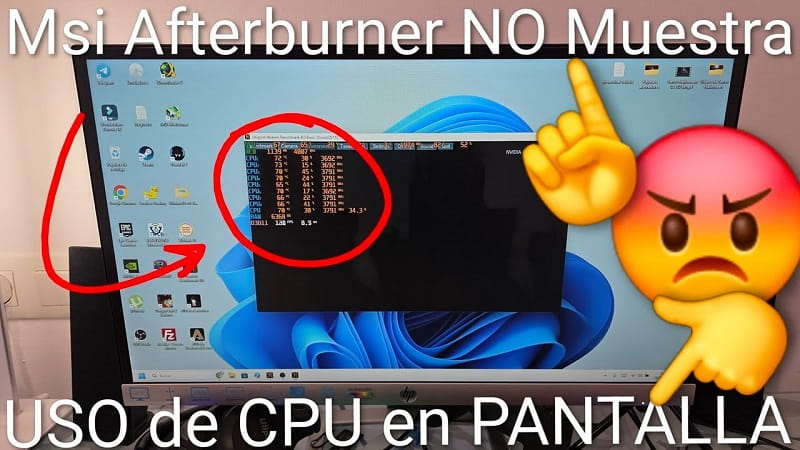
¿Has instalado MSI Afterburner para monitorear el rendimiento de tu PC pero al jugar, los FPS, la temperatura y otros valores, simplemente no aparecen en pantalla? Tranquilo, este problema es súper común, ¡y la solución es fácil!.
MSI Afterburner es una herramienta muy potente para controlar y optimizar la CPU y GPU. Sin embargo, para que funcione correctamente, debes configurarlo bien junto con RivaTuner Statistics Server. En este tutorial, te enseñaré paso a paso cómo configurar MSI Afterburner y RivaTuner para que puedas ver datos en tiempo real como FPS, temperatura, voltajes y consumo de tu PC mientras juegas.
Por qué MSI Afterburner no muestra los FPS en pantalla
Una de las razones más comunes por las que no se ven los FPS ni otros datos es que RivaTuner, el programa encargado de mostrar la información en pantalla, no está activo o mal configurado.
Cuando instalas MSI Afterburner, RivaTuner se instala automáticamente, pero no siempre viene configurado por defecto. Si no habilitas las opciones correctas, solo verás algunos valores básicos o, directamente, no aparecerá nada en tus juegos.
Paso 1: Activando RivaTuner Statistics Server
RivaTuner es el programa esencial que permite ver la información de MSI Afterburner directamente en pantalla cuando juegas. Para activarlo correctamente, sigue estos pasos:
- Haz clic en la flecha de la bandeja del sistema en la esquina inferior derecha de Windows.
- Busca el icono de RivaTuner Statistics Server y haz clic en él.
- En la ventana que se abre, ubica la opción On-Screen Display Support.
- Asegúrate de que esté en ON.
Cuando esté activado, verás aparecer un número que muestra los FPS, confirmando que todo funciona.
💡 Si esta opción está desactivada, MSI Afterburner no podrá mostrar los FPS ni ningún otro dato en pantalla.
Paso 2: Configurando MSI Afterburner para mostrar CPU, GPU y más datos
Con RivaTuner activado, ahora debes configurar MSI Afterburner para elegir qué valores quieres ver en pantalla.
- Abre MSI Afterburner.
- Haz clic en el icono de ajustes (rueda dentada).
- Ve a la pestaña “Monitorización”.
- En la lista, encontrarás muchos valores, como:
- Temperatura de la GPU
- Carga de la CPU
- Voltajes
- Velocidad de los ventiladores
- FPS y promedio
- Selecciona los valores que quieres mostrar y marca la casilla “Mostrar información en pantalla (OSD)”.
⚠️ Este proceso puede llevar tiempo si tu procesador tiene muchos núcleos, pero es imprescindible para visualizar los datos.
Paso 3: Guardar cambios y probar
Cuando hayas elegido los valores a monitorear:
- Haz clic en Aplicar.
- Luego, selecciona Aceptar.
- Abre un juego o benchmark para comprobar que los datos se muestran correctamente.
Si todo está bien, verás en la esquina superior izquierda información como:
- FPS en tiempo real
- Uso y temperatura de CPU y GPU
- Velocidad de la memoria gráfica
- Consumo de energía
- Rendimiento por cada núcleo de la CPU
Consejos para optimizar MSI Afterburner
- Organiza los datos: Muestra solo lo que realmente necesitas para evitar saturar la pantalla.
- Personaliza el OSD: Ajusta el tamaño y color desde RivaTuner para mayor legibilidad.
- Comprueba que RivaTuner tenga el OSD activado, es clave para ver FPS y demás información.
- Mantén actualizados MSI Afterburner y RivaTuner para evitar problemas de compatibilidad.
Monitorizar el rendimiento de tu PC en tiempo real, mientras juegas, es clave. Con estas herramientas bien puestas, puedes optimizar tu equipo y detectar problemas de rendimiento fácilmente.
Comenta que te ha parecido este tutorial y recuerda que puedes compartir con quien pueda necesitarlo. ¡Muchas gracias! 🙂.







