
Microsoft Store es uno de los apartados más importantes de los sistemas operativos Windows 10 y 11 ya que gracias a esta tienda tendremos disponibles miles de aplicaciones y juegos para nuestro PC. En TutoWin10 sabemos lo importante que es la Store de Microsoft, por eso mismo hemos realizado multitud de tutoriales acerca del tema. En ellos podemos crear una cuenta, solucionar problemas si no funciona, desinstalar y instalar aplicaciones e incluso crear un acceso directo. Es por ello, que algunos lectores por correo nos han preguntado si es posible cambiar de región la Microsoft Store ya que algunas apps están disponibles por zonas geográficas. Pues prepárate muy bien porque a lo largo de este sencillo post te enseñaremos como se hace paso a paso.
Tabla De Contenidos
¿Se Puede Modificar La Región En Microsoft Store?
Sí, puedes elegir la región que más te interese en la tienda de Microsoft.
¿Qué Pasa Si Cambio La Región En Microsoft Store?
Pues que verás nuevas aplicaciones disponibles en dicha zona. Esto se debe a que algunos programas y juegos podrían no estar disponibles en tu región.
Cómo Modificar La Región De Microsoft Store Fácil y Rápido 2026
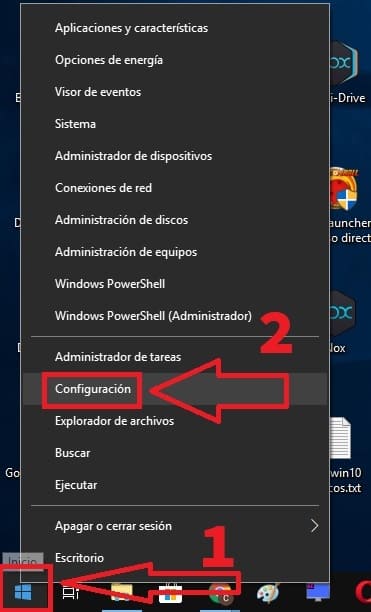
Para cambiar la tienda de Microsoft de zona tendremos que acudir al apartado de Hora del sistema por lo que tendremos que acceder a configuración siguiendo estos pasos:
- Hacemos clic con el botón derecho del ratón.
- Entramos en «Configuración».
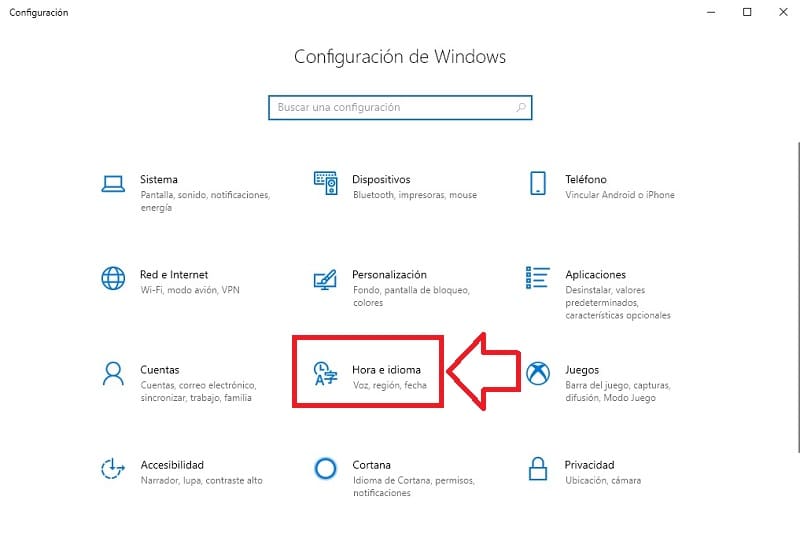
Una vez dentro de «Configuración de Windows» tendremos que entrar en el apartado de «Hora e Idioma».
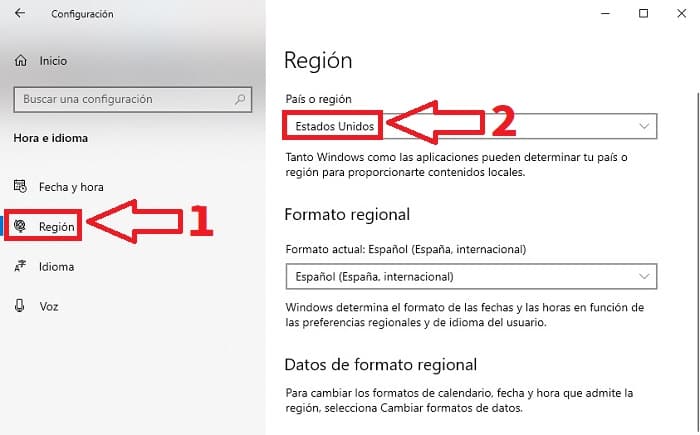
Aquí lo único que tendremos que hacer es lo siguiente:
- Seleccionamos «Región».
- Y en «País o Región» hacemos clic sobre el país en cuestión y elegiremos una nueva zona.
Para evitar problemas con la tienda a la hora de modificar la región de la misma, lo mejor es resetear Microsoft Store siguiendo estos pasos:
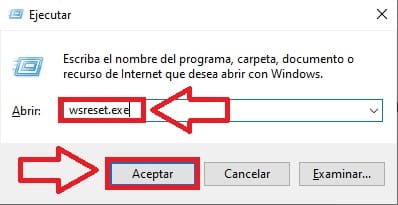
Abrimos ejecutar pulsando la siguiente combinación de teclas:
- Windows + R.
Escribimos «wsreset.exe» y le damos a «Aceptar», de esta manera limpiaremos la caché de la tienda de Windows y podremos acceder a ella sin problemas.
Si tienes problemas para cambiar la región de Microsoft Store puedes dejarme un comentario e intentaré contestar lo antes posible. No olvides que puedes compartir este tutorial con tus amigos y familiares a través de tus redes sociales.. ¡Gracias por todo!.







