
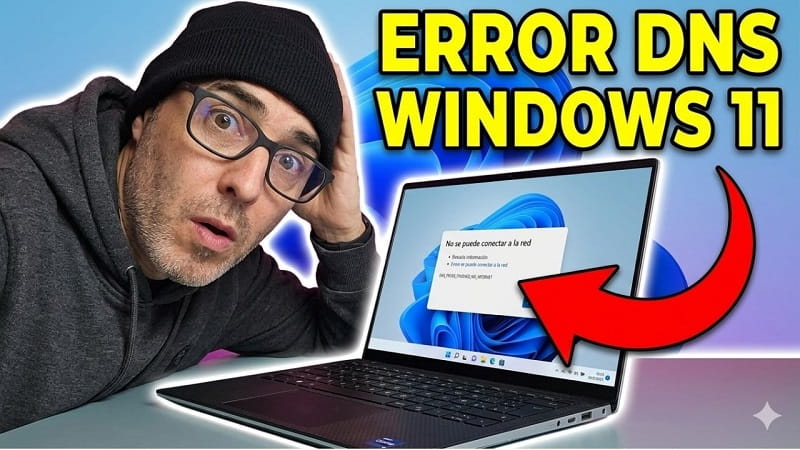
¿Te aparece el error «El servidor DNS no responde» en Windows 11? 😖 Este es uno de los problemas más frustrantes. Esto pasa cuando el ordenador se conecta o a la red WiFi o por cable, pero no puede navegar por Internet. En muchos casos, el sistema muestra el mensaje «El servidor DNS no responde» y te impide acceder a páginas web, aplicaciones online o servicios en la nube.
Este error normalmente tiene solución y en la mayoría de casos, no necesitamos conocimientos avanzados. En esta guía te voy a mostrar como recuperar tu conexión a Internet en pocos minutos. ¡Vamos a ello!.
🤔¿Qué significa el error DNS no responde en Windows 11?
Los servidores DNS (Domain Name System) son los encargados de traducir las direcciones web en direcciones IP, que los equipos pueden entender.
Cuando Windows no consigue comunicarse correctamente con estos servidores, aparecen errores como:
- El servidor DNS no responde.
- DNS_PROBE_FINISHED_NO_INTERNET.
- DNS_PROBE_FINISHED_NXDOMAIN.
- Sin acceso a Internet.
Las causas más habituales suelen ser:
- Problemas temporales del router.
- Caché DNS dañada.
- Configuración incorrecta de red.
- Conflictos con la dirección IP.
- Antivirus o firewall demasiado restrictivos.
- Fallos en los servidores DNS del proveedor de Internet.
Quizás Te Interese 👇👇
⚠ Comprueba que el modo avión está desactivado
Aunque parezca algo obvio, es una de las causas más frecuentes.
Cómo verificarlo
- Haz clic en el icono de red de la barra de tareas.
- Comprueba si el modo avión está activado.
- Si aparece resaltado, desactívalo.
Cuando el modo avión está activo, Windows desconecta todas las comunicaciones inalámbricas, incluyendo:
- WiFi.
- Bluetooth.
- Redes móviles.
✔ Verifica que el WiFi esté activado
El siguiente paso consiste en asegurarte de que la tarjeta inalámbrica esté funcionando correctamente.
Pasos
- Pulsa sobre el icono de red.
- Comprueba que la opción WiFi esté activada.
- Busca redes disponibles.
- Conéctate nuevamente a tu red.
En muchas ocasiones, desactivar y volver a activar el WiFi soluciona el problema.
🔄 Reinicia el router o módem
Antes de modificar configuraciones avanzadas, conviene reiniciar los dispositivos de red.
Cómo hacerlo correctamente
- Apaga el router.
- Desconéctalo de la corriente.
- Espera entre 3 y 5 minutos.
- Vuelve a conectarlo.
Este proceso permite:
- Renovar conexiones.
- Limpiar errores temporales.
- Restablecer la comunicación con el proveedor de Internet.
🧹 Vacía la caché DNS de Windows 11
Windows almacena registros DNS para acelerar la navegación. Sin embargo, si estos datos se corrompen, pueden impedir el acceso a Internet.
Pasos para limpiar la caché DNS
- Escribe CMD en el buscador de Windows.
- Selecciona Ejecutar como administrador.
- Introduce el siguiente comando:
ipconfig /flushdns - Pulsa Enter.
Si el proceso se realiza correctamente, Windows mostrará un mensaje indicando que la caché DNS ha sido vaciada.
😏 Restablece Winsock
Winsock es un componente fundamental encargado de gestionar las conexiones de red en Windows.
Comando para reparar Winsock
Abre nuevamente el símbolo del sistema como administrador y ejecuta:
netsh winsock resetDespués de completar el proceso:
- Reinicia el ordenador.
- Comprueba si la conexión vuelve a funcionar.
👍 Cambia los DNS por los de Google
Si los servidores DNS de tu proveedor están fallando, puedes utilizar servidores públicos más rápidos y fiables.
Cómo configurar DNS manualmente en Windows 11
- Pulsa Windows + I.
- Accede a Red e Internet.
- Selecciona tu conexión WiFi o Ethernet.
- Entra en Asignación de servidor DNS.
- Pulsa Editar.
- Cambia el modo a Manual.
- Activa IPv4.
Introduce los siguientes valores:
DNS preferido
8.8.8.8
DNS alternativo
8.8.4.4
Guarda los cambios y prueba nuevamente la conexión.
Alternativa: DNS de Cloudflare
También puedes utilizar:
1.1.1.1
y
1.0.0.1
Muchos usuarios consideran que ofrecen una navegación más rápida y privada.
😅 Comprueba si el antivirus está bloqueando Internet
Algunos antivirus y cortafuegos pueden impedir la comunicación con determinados servidores DNS.
Cómo comprobarlo
- Abre Seguridad de Windows.
- Entra en Protección antivirus y contra amenazas.
- Accede a Administrar configuración.
- Desactiva temporalmente la protección en tiempo real.
Importante
Haz esta prueba solo durante unos minutos y vuelve a activar la protección posteriormente. Si Internet vuelve a funcionar, el problema podría encontrarse en la configuración del antivirus.
😕 Restablece completamente la pila TCP/IP
Si ninguna de las soluciones anteriores funciona, puedes realizar una reparación completa de la configuración de red.
Abre CMD como administrador y ejecuta estos comandos uno por uno
Restablecer TCP/IP
netsh int ip resetLiberar la dirección IP actual
ipconfig /releaseSolicitar una nueva dirección IP
ipconfig /renewUna vez finalizado el proceso:
- Reinicia el ordenador.
- Comprueba nuevamente la conexión.
👌 Consejos adicionales para evitar errores DNS en Windows 11
Para reducir las probabilidades de sufrir este problema en el futuro:
- Mantén Windows actualizado.
- Actualiza los controladores de red.
- Reinicia el router periódicamente.
- Utiliza DNS fiables como Google o Cloudflare.
- Evita instalar múltiples antivirus simultáneamente.
🤷♀️ Preguntas frecuentes
- ¿Por qué aparece el error DNS no responde?
Generalmente se debe a problemas de configuración de red, errores temporales del router o fallos en los servidores DNS utilizados.
- ¿Cambiar los DNS mejora la velocidad de Internet?
No aumenta la velocidad contratada, pero sí puede mejorar el tiempo de respuesta al cargar páginas web.
- ¿Es seguro utilizar los DNS de Google?
Sí. Son utilizados por millones de usuarios en todo el mundo y ofrecen una gran estabilidad.
- ¿Qué pasa si ninguno de los métodos funciona?
Si tras aplicar todas las soluciones sigues sin conexión, es recomendable contactar con tu proveedor de Internet y comprobar si existe una incidencia en la línea.
El error «El servidor DNS no responde» en Windows 11 puede parecer complicado, pero normalmente se resuelve. Siguiendo los pasos de esta guía podrás recuperar tu conexión a Internet rápidamente y evitar que el problema vuelva a repetirse en el futuro.
Espero que este tutorial te haya servido de ayuda, escribe tu experiencia en comentarios y comparte este contenido con familiares y amigos que puedan necesitarlo. ¡Muchas gracias! 😊.







