
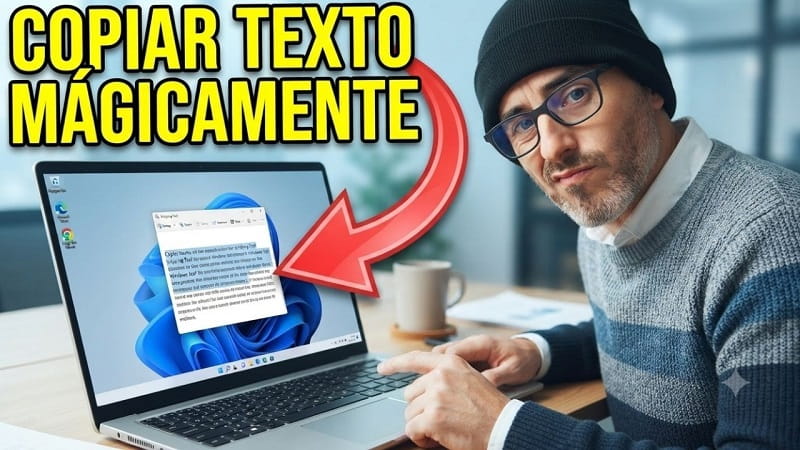
¿Alguna vez has necesitado copiar el texto de una imagen, un PDF o una captura de pantalla y has pensado que tendrías que escribirlo todo a mano? ¡Pues no te equivoques! Windows 11 incorpora una herramienta gratuita que puede hacerlo en segundos.
Gracias a la función OCR (Reconocimiento Óptico de Caracteres) que viene integrada en la Herramienta de Recortes, puedes extraer el texto de prácticamente cualquier imagen, sin tener que descargar aplicaciones. En esta guía te voy a mostrar cómo utilizar esta función y cuándo merece realmente la pena. ¡Vamos a ello!.
Tabla De Contenidos
- 1 😏¿Qué es la Herramienta de Recortes de Windows 11?
- 2 🤷♀️¿Cómo abrir la Herramienta de Recortes rápidamente?
- 3 ✍ Copiar texto de una imagen en Windows 11
- 4 🤨¿Cómo pegar el texto en cualquier aplicación?
- 5 🤔¿Qué tipo de imágenes funcionan mejor con el OCR?
- 6 👍 Ventajas de utilizar el OCR integrado de Windows 11
- 7 👌 Otros usos interesantes de la Herramienta de Recortes
- 8 😓 Problemas habituales al copiar texto de una imagen
😏¿Qué es la Herramienta de Recortes de Windows 11?
La Herramienta de Recortes es una aplicación incluida de serie en Windows 11. Aunque la mayoría de usuarios la utiliza para realizar capturas de pantalla, en las versiones más recientes incorpora funciones mucho más avanzadas. Entre ellas destacan:
- Realizar capturas de pantalla personalizadas.
- Grabar un área de la pantalla en vídeo.
- Añadir anotaciones rápidamente.
- Buscar imágenes mediante búsqueda visual.
- Extraer texto de imágenes gracias al OCR integrado.
Esta última función permite copiar texto desde fotografías, documentos escaneados, capturas de pantalla o incluso desde vídeos pausados.
🤷♀️¿Cómo abrir la Herramienta de Recortes rápidamente?
La forma más rápida de acceder a esta herramienta es mediante un atajo de teclado. Solo tienes que pulsar al mismo tiempo:
Windows + Mayús (Shift) + S
La pantalla se oscurecerá ligeramente y aparecerá una barra de herramientas en la parte superior con todas las funciones disponibles.
✍ Copiar texto de una imagen en Windows 11
Ya verás que extraer texto es mucho más sencillo de lo que parece.
Abre la imagen o documento
Primero localiza el contenido del que quieras copiar el texto. Puede ser:
- Una fotografía.
- Una captura de pantalla.
- Un documento PDF.
- Una página web.
- Una imagen descargada.
Abre la Herramienta de Recortes
Pulsa: Windows + Mayús + S
Cuando aparezca la barra superior, selecciona la opción Extractor de texto.
Selecciona el área que contiene el texto
Mantén pulsado el botón izquierdo del ratón y arrastra para marcar únicamente la zona que contiene el texto. La herramienta analizará automáticamente la imagen mediante OCR y reconocerá todos los caracteres.
Copia el texto
Una vez detectado el contenido:
- Haz clic derecho sobre el texto reconocido.
- Selecciona Seleccionar todo.
- Después pulsa Copiar.
El texto quedará almacenado en el portapapeles de Windows.
🤨¿Cómo pegar el texto en cualquier aplicación?
Una vez copiado, simplemente abre cualquier editor de texto como:
- Bloc de notas.
- Word.
- Google Docs.
- Outlook.
- Gmail.
- Excel.
Después utiliza: Ctrl + V
El contenido aparecerá convertido en texto editable.
🤔¿Qué tipo de imágenes funcionan mejor con el OCR?
La función OCR de Windows ofrece mejores resultados cuando:
- El texto tiene buena resolución.
- Existe suficiente contraste entre el fondo y las letras.
- La imagen no está desenfocada.
- El idioma es compatible con Windows.
Si la fotografía está muy borrosa o contiene letras muy pequeñas, es posible que algunos caracteres no se reconozcan correctamente.
👍 Ventajas de utilizar el OCR integrado de Windows 11
Utilizar esta herramienta tiene numerosas ventajas frente a otras aplicaciones externas. Entre las principales destacan:
- No necesitas instalar programas adicionales.
- Es completamente gratuita.
- Funciona de forma inmediata.
- Permite copiar texto desde casi cualquier imagen.
- Protege mejor tu privacidad al procesar el contenido directamente desde Windows.
Además, resulta especialmente útil para estudiantes, trabajadores de oficina y cualquier persona que necesite reutilizar información rápidamente.
👌 Otros usos interesantes de la Herramienta de Recortes
Aunque la extracción de texto es una de sus funciones más útiles, también puedes utilizar esta aplicación para:
- Realizar capturas de pantalla personalizadas.
- Grabar un fragmento de la pantalla.
- Dibujar sobre las capturas.
- Compartir imágenes rápidamente.
- Realizar búsquedas visuales de fotografías.
Y recuerda que todo esto sin tener que instalar software adicional.
😓 Problemas habituales al copiar texto de una imagen
Si la opción Extractor de texto no aparece, normalmente se debe a alguno de estos motivos:
- Windows 11 no está actualizado.
- La aplicación Herramienta de Recortes necesita actualizarse desde Microsoft Store.
- Estás utilizando una versión antigua del sistema operativo.
Actualizar tanto Windows como la aplicación suele solucionar el problema en pocos minutos.
Ahora ya sabes cómo copiar texto de una imagen en Windows 11 utilizando una función integrada que muchos usuarios todavía desconocen. Ya verás que en apenas unos segundos puedes convertir el texto de fotografías, capturas o documentos en contenido editable, sin recurrir a programas externos y de forma completamente gratuita.
Si trabajas habitualmente con documentos digitales o necesitas ahorrar tiempo al transcribir información, esta herramienta puede ser muy útil para ti. Escribe en comentarios cuál ha sido tu experiencia y comparte esta información con quien pueda estar interesado. ¡Muchas gracias! 😊.







