
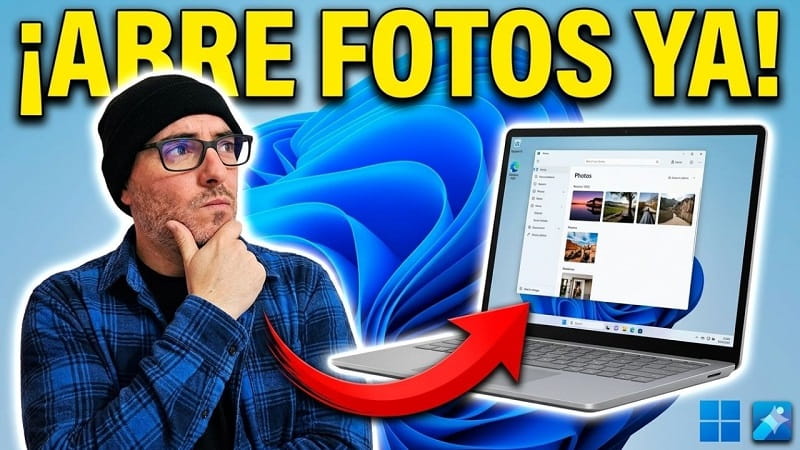
Con la aplicación Fotos de Windows 11 puedes visualizar imágenes, organizar la galería y ¡acceder rápidamente a todas las fotografías almacenadas en el ordenador!. Aunque la mayoría de usuarios la abrimos desde el menú Inicio, el sistema nos ofrece varias formas de acceder a ella, algunas mucho más rápidas y pensadas para usuarios avanzados.
Por eso, en esta guía te voy a enseñar los seis métodos disponibles para abrir la aplicación Fotos en Windows 11, desde los más básicos hasta opciones mediante comandos que utilizan muchos técnicos. ¡Comenzamos!.
El método más sencillo consiste en utilizar el buscador de Windows. Solo tienes que seguir estos pasos:
- Haz clic sobre el botón Inicio.
- Escribe Fotos en el cuadro de búsqueda.
- Cuando aparezca la aplicación como mejor coincidencia, haz clic sobre ella.
La aplicación se abrirá inmediatamente y podrás acceder a tu biblioteca de imágenes.
2️⃣ Abrir Fotos con el atajo de teclado Windows + S
Si prefieres utilizar el teclado, Windows incorpora un acceso rápido al buscador. Los pasos son muy sencillos:
- Pulsa las teclas Windows + S.
- Escribe Fotos.
- Selecciona la aplicación en los resultados de búsqueda.
Este método evita tener que hacer clic previamente sobre el botón Inicio y permite abrir la aplicación de forma muy rápida.
3️⃣ Anclar la aplicación Fotos a la barra de tareas
Si utilizas Fotos con frecuencia, ¡puedes fijarla a la barra de tareas para acceder con un solo clic!. Para hacerlo:
- Abre el menú Inicio.
- Escribe Fotos.
- Cuando aparezca la aplicación, selecciona Anclar a la barra de tareas.
A partir de ese momento, el icono permanecerá siempre visible en la barra de tareas y bastará con hacer clic sobre él para abrir la aplicación.
4️⃣ Abrir Fotos desde el Explorador de archivos
Otra posibilidad consiste en abrir directamente una imagen. Para ello:
- Abre el Explorador de archivos.
- Accede a la carpeta donde se encuentra la fotografía.
- Haz doble clic sobre la imagen.
Windows abrirá automáticamente el archivo utilizando la aplicación Fotos. Este método resulta especialmente útil cuando simplemente quieres visualizar una imagen sin buscar primero la aplicación.
5️⃣ Abrir Fotos con el comando Ejecutar
Windows también permite iniciar la aplicación mediante el cuadro Ejecutar. Para este método, sigue estos pasos:
- Pulsa Windows + R.
- En la ventana Ejecutar escribe el siguiente comando: ms-photos:
- Haz clic en Aceptar o pulsa Intro.
La aplicación Fotos se abrirá automáticamente. Este es uno de los métodos más rápidos para acceder a la aplicación y suele ser utilizado por usuarios avanzados y técnicos.
6️⃣ Abrir Fotos desde CMD o Windows PowerShell
También puedes iniciar la aplicación desde la línea de comandos.
Desde el Símbolo del sistema (CMD)
- Abre el menú Inicio.
- Escribe cmd.
- Abre el Símbolo del sistema.
- Introduce el siguiente comando: start ms-photos:
- Pulsa Intro.
La aplicación Fotos se iniciará automáticamente.
Desde Windows PowerShell
También puedes hacerlo desde PowerShell utilizando exactamente el mismo comando. Los pasos son:
- Abre el menú Inicio.
- Escribe PowerShell.
- Abre la aplicación.
- Ejecuta: start ms-photos:
- Pulsa Intro.
En ambos casos el resultado será el mismo: la aplicación Fotos se abrirá inmediatamente.
🤔¿Cuál es el método más rápido?
Si solo necesitas abrir la aplicación ocasionalmente, utilizar el menú Inicio o el atajo Windows + S es suficiente.
Sin embargo, si buscas la forma más rápida, el comando ms-photos: mediante Windows + R permite acceder directamente a la aplicación sin navegar por menús. Del mismo modo, quienes trabajan habitualmente con la consola pueden utilizar el comando start ms-photos: desde CMD o Windows PowerShell.
👌Bonus: Cómo abrir Microsoft Paint
Si además de la aplicación Fotos utilizas Microsoft Paint para editar imágenes, también existen diferentes formas de abrir esta herramienta integrada en Windows. Puedes acceder a Paint desde el menú Inicio, utilizando el buscador o mediante otros métodos similares a los explicados para la aplicación Fotos.
Windows 11 ofrece numerosas formas de abrir la aplicación Fotos. Conocer todos estos métodos, te permitirá ahorrar tiempo y acceder a tus imágenes de la forma que mejor se adapte a ti.
¿Usas mucho la aplicación de fotos? Cuénteme en comentarios y comparte este tutorial con amigos y familiares que puedan estar interesados. ¡Muchas gracias! 😊.







