
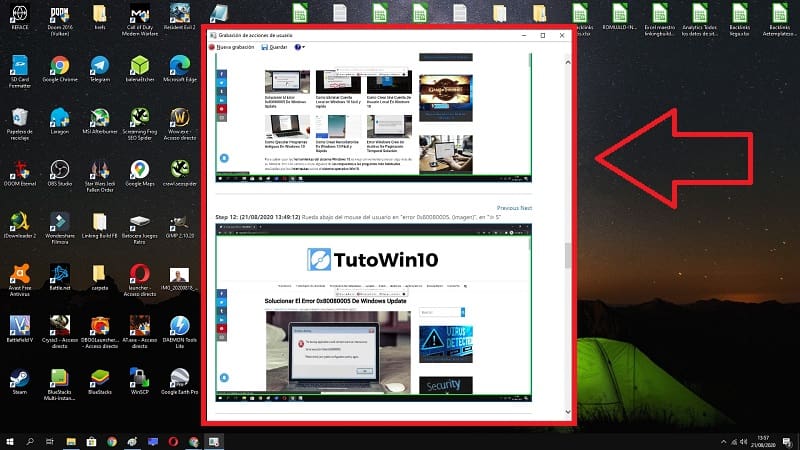
¿Sabías que Windows 10 tiene una opción llamada grabación de acciones de usuario que te permite grabar pantallazo con las distintas transiciones de la pantalla de manera automática?. A lo largo de este sencillo tutorial de Tuto Win10 te explicaremos como se usa esta función muy desconocida del último sistema de Microsoft de una manera fácil y rápida.
¿Qué Es La Grabación De Acciones De Usuario Y Para Qué Sirve En Windows 10?
Es una herramienta nativa de Windows 10 que permite registrar todos los pasos que un usuario lleva a cabo en su PC. Esta información se recoge a modo de capturas de pantalla y puede enviarse a amigos, familiares o a un técnico para que tenga información detallada para la resolución de problemas.
Quizás Te Interese 👇👇
Como Usar Grabación De Acciones De Usuario En Windows 10 2026
Usar esta herramienta en nuestro sistema operativo es muy sencillo tan solo deberemos de seguir los pasos de a continuación:
- Escribimos en la barra de búsqueda «Grabación de acciones de usuario».
- Entramos en la mejor coincidencia.

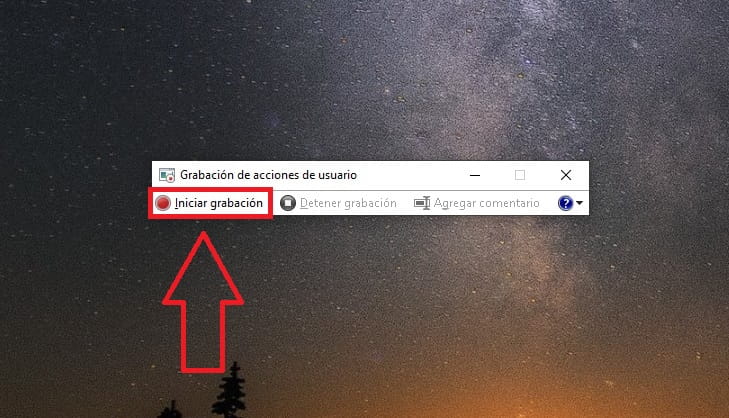
Aparecerá una sencilla herramienta pequeña y muy discreta en la pantalla en la que deberemos de dar a «Iniciar Grabación».
- Tendremos las opciones de «Pausar Grabación».
- Y también podremos «Detenerla».
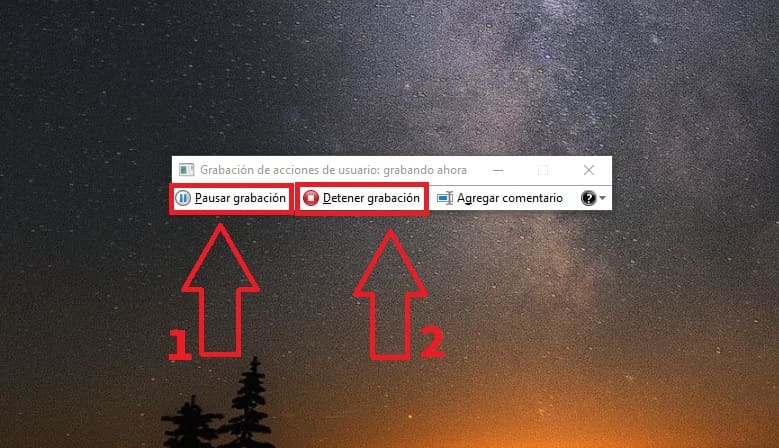
Esta herramienta irá haciendo capturas de pantalla a las distintas transiciones que vayan sucediendo en nuestro ordenador.
Guarda Tus Capturas Automáticas En Tu PC
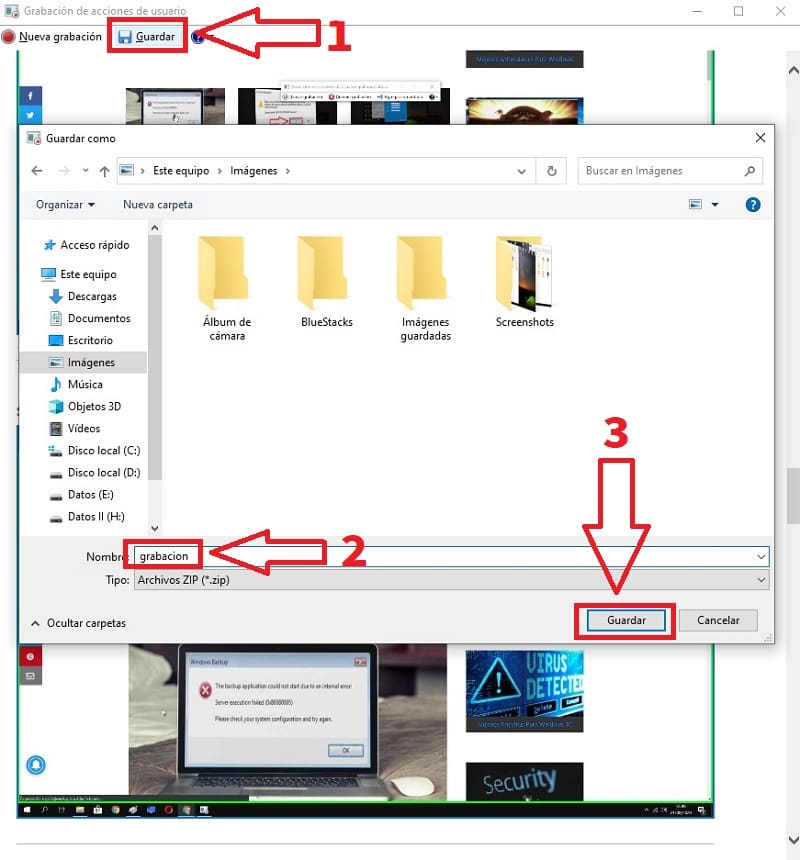
Por último podremos guardar de manera automática todas las capturas generadas con esta herramienta en formato ZIP.
- Para ello le daremos a «Guardar».
- Escribiremos el nombre del archivo ZIP.
- Por último le daremos nuevamente a «Guardar».
Y listo, de esta manera tan sencilla podremos usar la grabación de acciones de usuario. Si tienes alguna duda dejarme un comentario e intentaré responder lo antes posible. No olvides que puedes compartir este artículo con tus amigos o familiares gracias a los botones de redes sociales.. ¡ Muchas gracias por todo !.







