
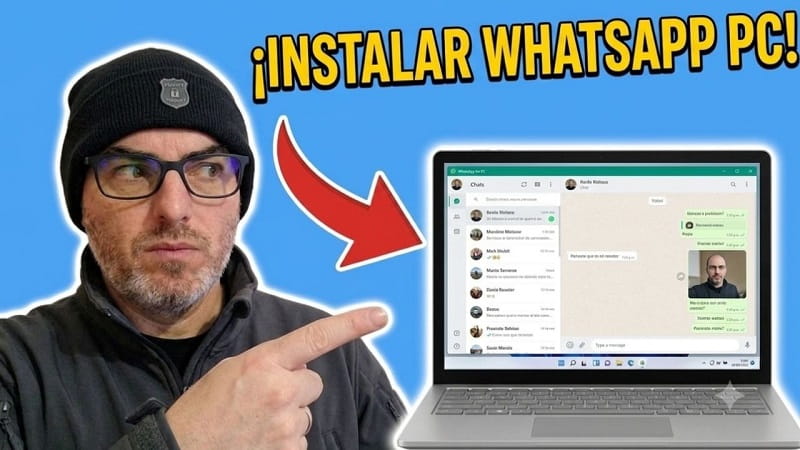
¿Quieres usar WhatsApp en Windows 11 y así no tener que coger el móvil mientras trabajas? Pues podemos hacerlo en pocos minutos y sin complicaciones.
WhatsApp dispone de una aplicación oficial para Windows, esta App nos permite consultar conversaciones, responder mensajes y compartir archivos directamente desde el ordenador. Además, vincular tu cuenta es bastante sencillo: solo necesitas tener WhatsApp configurado en tu teléfono y escanear un código QR.
En este tutorial vas a ver que fácil es usar WhatsApp en Windows 11, vincularlo con tu móvil y cerrar la sesión correctamente cuando termines de utilizarlo. ¡Vamos a ello!.
🤔¿Cómo instalar WhatsApp en Windows 11?
La forma más sencilla de instalar WhatsApp en Windows 11 es utilizar la Microsoft Store, ya que desde ahí puedes descargar la aplicación oficial. Para ello sigue estos pasos:
- Abre el menú Inicio de Windows.
- Busca Microsoft Store y abre la tienda.
- Utiliza el buscador y escribe WhatsApp.
- Localiza la aplicación oficial.
- Pulsa sobre Instalar.
- Espera a que finalice la descarga.
- Cuando termine, selecciona Abrir.
La aplicación se iniciará y mostrará la pantalla de bienvenida de WhatsApp. Desde ahí podrás comenzar el proceso para vincular tu cuenta.
Quizás Te Interese 👇👇
🤨¿Cómo vincular WhatsApp al ordenador mediante código QR?
Una vez instalada la aplicación, WhatsApp mostrará un código QR que tendrás que escanear con tu teléfono.
El procedimiento es muy sencillo:
- Abre WhatsApp en tu móvil.
- Accede al apartado de dispositivos vinculados.
- Selecciona la opción para vincular un nuevo dispositivo.
- Utiliza la cámara del teléfono para escanear el código QR que aparece en Windows.
- Confirma la vinculación desde el móvil.
Dependiendo del teléfono y de la versión de WhatsApp, es posible que tengas que confirmar la operación mediante tu huella, reconocimiento facial, PIN o método de desbloqueo. Después de unos instantes, tus conversaciones aparecerán en la aplicación de WhatsApp para Windows.
🙄¿Es seguro vincular WhatsApp al PC?
Sí, siempre que vincules tu cuenta en un ordenador de confianza.
Sin embargo, hay algo importante que debes tener en cuenta: no conviene vincular WhatsApp en ordenadores públicos o compartidos, como los de una biblioteca, universidad, cibercafé o puesto de trabajo que utilicen otras personas.
Si dejas una sesión vinculada, otra persona con acceso al ordenador podría utilizarla. Por eso, es recomendable revisar periódicamente qué dispositivos tienes asociados a tu cuenta.
😅¿Cómo comprobar qué dispositivos tienen acceso a tu WhatsApp?
WhatsApp permite consultar los dispositivos que están vinculados a tu cuenta desde el teléfono. En Android, normalmente puedes hacerlo así:
WhatsApp → menú de tres puntos → Dispositivos vinculados
Ahí aparecerá la lista de sesiones que tienes abiertas. Si encuentras un ordenador que ya no utilizas o que no reconoces, lo más recomendable es cerrar inmediatamente esa sesión.
😉Cerrar sesión de WhatsApp en un PC desde el móvil
Esta es una de las funciones más útiles, y es que puedes cerrar una sesión de WhatsApp en Windows directamente desde el teléfono.
Esto te resultará especialmente práctico si has utilizado WhatsApp en un ordenador que no es tuyo. Para hacerlo sigue estos pasos:
- Abre WhatsApp en tu móvil.
- Entra en Dispositivos vinculados.
- Busca el ordenador que quieres desconectar.
- Selecciona el dispositivo.
- Pulsa Cerrar sesión.
- Confirma la operación si WhatsApp te lo solicita.
La sesión quedará desconectada y WhatsApp dejará de estar disponible en ese ordenador.
😓¿Qué pasa si olvidé cerrar WhatsApp en otro ordenador?
No es necesario volver físicamente a ese ordenador. Desde Dispositivos vinculados puedes identificar la sesión y cerrarla de forma remota. Es una buena práctica hacerlo si has utilizado un ordenador público, el PC de un amigo o un equipo compartido.
🤓 Enviar archivos de Word por WhatsApp desde Windows
Una de las ventajas de utilizar WhatsApp en el ordenador es que puedes compartir documentos directamente desde Windows. Por ejemplo, si tienes un archivo de Word guardado en tu PC, puedes abrir una conversación y utilizar el botón para adjuntar archivos.
Después:
- Abre la conversación correspondiente.
- Pulsa el icono de adjuntar.
- Selecciona la opción de documentos.
- Busca el archivo .doc o .docx en tu ordenador.
- Selecciona el documento.
- Confirma el envío.
Esto también resulta práctico para compartir PDF, presentaciones, hojas de cálculo y otros documentos compatibles.
👌 Consejos para utilizar WhatsApp en Windows de forma segura
Aunque vincular WhatsApp al ordenador es muy cómodo, conviene seguir algunas recomendaciones básicas de privacidad.
- Utiliza únicamente ordenadores de confianza: Evita dejar tu cuenta vinculada en equipos públicos o compartidos.
- Revisa tus dispositivos vinculados: De vez en cuando, comprueba que todos los ordenadores que aparecen en WhatsApp son conocidos.
- Cierra las sesiones que ya no utilices: Si has terminado de utilizar un PC que no es tuyo, desconecta tu cuenta.
- Protege tu ordenador con contraseña o PIN: De poco sirve proteger WhatsApp si cualquier persona puede acceder libremente a tu sesión de Windows.
- No escanees códigos QR desconocidos: Vincular un dispositivo concede acceso a tu cuenta, por lo que debes asegurarte de que estás realizando el proceso desde la aplicación oficial.
Ahora ya sabes cómo usar WhatsApp en Windows 11 desde cero. Solo tienes que instalar la aplicación oficial, vincular tu cuenta mediante el código QR y esperar a que se carguen tus conversaciones.
Así podrás disfrutar de WhatsApp directamente desde tu PC para responder mensajes, consultar conversaciones y enviar documentos de Word y otros archivos sin tener que estar cambiando constantemente entre el ordenador y el teléfono. Además, recuerda revisar los dispositivos vinculados y cerrar las sesiones que ya no necesites. Este último paso es especialmente importante.
Espero que este tutorial te haya servido de ayuda, escribe tu experiencia en comentarios y comparte esta guía con familiares y amigos que puedan estar interesados. ¡Muchas gracias!😊.







