
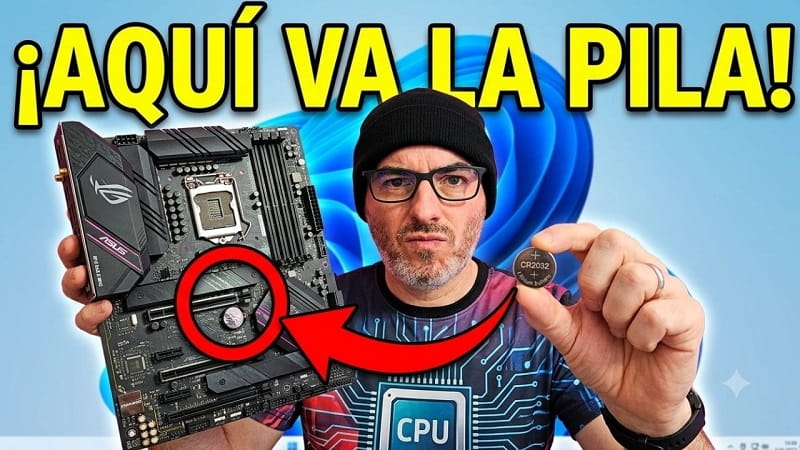
¿Cada vez que enciendes el ordenador aparece un mensaje relacionado con la BIOS, la fecha y la hora se reinician o el equipo te obliga a configurar la BIOS en cada arranque? Pues lo más probable es que la pila de la placa base esté en las últimas.
Si te ha pasado esto no te preocupes, la reparación muy sencilla, la puedes hacer tú mismo en unos minutos y el gasto es mínimo. Ahora te voy a explicar paso a paso cómo cambiar la pila CMOS de la placa base, para que tu ordenador vuelva a funcionar con normalidad. ¡Vamos a ello!.
🤔¿Por qué aparece el mensaje de error al arrancar el PC?
La placa base incorpora una pequeña pila de botón conocida como pila CMOS. Su función principal es alimentar la memoria CMOS cuando el ordenador está apagado y así, conservar información importante como:
- La fecha y la hora del sistema.
- La configuración de la BIOS o UEFI.
- Algunos parámetros de hardware.
Pero cuando esta pila se agota, el ordenador deja de guardar estos datos y entonces aparecen mensajes como:
- CMOS Checksum Error.
- CMOS Battery Failure.
- CMOS Date/Time Not Set.
- Press F1 to Continue.
- Press F2 to Setup.
Si además observas que la fecha y la hora cambian constantemente, casi con total seguridad el problema está en la pila.
Quizás Te Interese 👇👇
🤨¿Qué pila utiliza la placa base?
En la inmensa mayoría de los ordenadores de sobremesa se utiliza una pila CR2032, una pila de litio de 3 voltios muy común y económica. Su precio suele rondar entre 2 y 5 euros, dependiendo del fabricante y del número de unidades del paquete.
Nota: Aunque la CR2032 es la más habitual, no todas las placas base utilizan exactamente este modelo. Antes de comprar una pila nueva, comprueba la referencia impresa en la pila instalada o consulta el manual de la placa base.
😅¿Cuánto dura una pila CMOS?
La duración habitual suele situarse entre 5 y 10 años, aunque puede variar según:
- La calidad de la pila.
- El uso del ordenador.
- La placa base instalada.
- Las condiciones de temperatura.
Cuando comienza a agotarse suelen aparecer los primeros errores al iniciar el equipo.
😕¿Cómo cambiar la pila de la placa base?
Sigue estos pasos para sustituir la pila de forma segura.
1. Apaga completamente el ordenador
Apaga Windows desde el menú Inicio y espera a que el equipo se apague por completo. Después:
- Desconecta el cable de alimentación.
- Desconecta cualquier periférico si lo deseas.
- Pulsa unos segundos el botón de encendido para descargar la energía residual.
2. Abre la torre del ordenador
Retira el panel lateral de la caja siguiendo las instrucciones del fabricante. En la mayoría de torres basta con retirar dos tornillos traseros y deslizar la tapa.
3. Localiza la pila CMOS
Busca una pequeña pila de botón plateada instalada directamente sobre la placa base. Normalmente se encuentra cerca de las ranuras PCI o del chipset, aunque su ubicación puede variar según el modelo.
4. Extrae la pila antigua
La pila suele estar sujeta mediante una pequeña pestaña metálica o de plástico. Presiona suavemente dicha pestaña y la pila saldrá prácticamente sola. Evita utilizar objetos metálicos que puedan dañar la placa.
5. Instala la pila nueva
Coloca la nueva pila respetando la misma orientación que tenía la anterior. Normalmente el lado marcado con el símbolo + queda orientado hacia arriba. Presiona ligeramente hasta escuchar el clic del soporte.
6. Cierra el ordenador y vuelve a conectarlo
Una vez instalada la nueva pila:
- Coloca nuevamente el panel lateral.
- Conecta el cable de alimentación.
- Enciende el ordenador.
🙄¿Qué pasa después de cambiar la pila?
La primera vez que arranque el ordenador, es completamente normal que aparezca un mensaje indicando que la configuración de la BIOS ha sido restablecida. Solo tienes que:
- Entrar en la BIOS o UEFI.
- Comprobar la fecha y la hora.
- Revisar la configuración si anteriormente habías realizado cambios personalizados.
- Seleccionar Save & Exit para guardar la configuración.
Después del reinicio, el mensaje de error normalmente desaparecerá.
😏¿Es necesario configurar la BIOS otra vez?
En la mayoría de equipos únicamente será necesario guardar la configuración con Save & Exit. Sin embargo, si anteriormente habías modificado opciones como:
- Orden de arranque.
- Perfil XMP/EXPO de la memoria RAM.
- Virtualización.
- Overclock.
- Configuración RAID.
Tendrás que volver a configurarlas manualmente.
😨¿Qué ocurre si el problema continúa?
Si después de sustituir la pila el error sigue apareciendo, puede deberse a otras causas como:
- Configuración incorrecta de la BIOS.
- Actualización fallida del firmware.
- Pila defectuosa.
- Soporte de la pila dañado.
- Fallo en la placa base.
En estos casos conviene revisar el mensaje exacto que muestra la BIOS, para identificar el origen del problema.
❓ Preguntas frecuentes
- ¿Cambiar la pila borra Windows?
No. La sustitución de la pila CMOS no elimina Windows ni los archivos almacenados en el disco duro.
- ¿Es peligroso cambiar la pila?
No, siempre que el ordenador esté completamente apagado y desconectado de la corriente.
- ¿Cuánto cuesta cambiar la pila de la placa base?
Si lo haces tú mismo, normalmente cuesta entre 2 y 5 euros, dependiendo de la pila elegida.
- ¿Puedo cambiar la pila con el ordenador conectado?
No. Siempre debe hacerse con el equipo apagado y completamente desconectado de la corriente eléctrica.
Cambiar la pila de la placa base del PC es una de las reparaciones más sencillas y económicas que puedes realizar. En apenas unos minutos podrás eliminar los mensajes de error relacionados con la BIOS y recuperar el funcionamiento normal del sistema. Si después de sustituir la pila el problema continúa, tendrás que revisar la configuración de la BIOS o comprobar si existe algún fallo adicional en la placa base.
Espero que este tutorial te haya ayudado a arreglar este error. Escribe tu experiencia en comentarios y recuerda compartir esta guía con familiares y amigos que puedan estar interesados. ¡Muchas gracias! 😊.







