
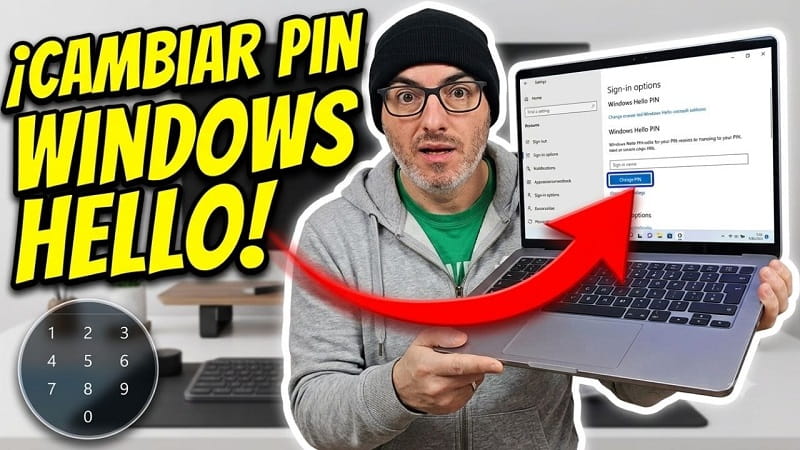
¿Crees que alguien conoce el PIN con el que desbloqueas tu ordenador? Pues lo mejor es que lo cambies cuanto antes. Ya que Windows 11 te permite modificar el PIN de Windows Hello en apenas unos segundos y sin necesidad de reinstalar el sistema ni perder ningún dato.
En esta guía te voy a mostrar cómo cambiar el PIN de Windows Hello en Windows 11 y además, te voy a explicar qué es este sistema de seguridad y por qué te conviene actualizarlo periódicamente. ¡Vamos a ello!.
🤨¿Qué es Windows Hello?
Windows Hello es el sistema de autenticación de Microsoft y está diseñado para ofrecer un acceso más rápido y seguro al ordenador. Dependiendo del hardware de tu equipo, podrás iniciar sesión por:
- Reconocimiento facial.
- Huella dactilar.
- PIN de seguridad.
- Llave de seguridad compatible.
El método más utilizado es el PIN, ya que funciona incluso en equipos que no disponen de cámara o lector de huellas.
🤔¿Cuándo es recomendable cambiar el PIN de Windows Hello?
Existen varias situaciones en las que sí te conviene modificar el PIN de acceso:
- Si sospechas que alguien ha visto tu código.
- Compartes el ordenador con otras personas.
- Llevas mucho tiempo utilizando el mismo PIN.
- Quieres mejorar la seguridad de tu cuenta.
Cambiar el PIN solo te llevará unos minutos y sin duda, te ayudará a mantener protegido el acceso a tu PC.
😕 Cambiar el PIN de Windows Hello en Windows 11
Sigue estos pasos:
- Haz clic con el botón derecho sobre el menú Inicio.
- Selecciona Configuración.
- En el menú lateral, entra en Cuentas.
- Haz clic en Opciones de inicio de sesión.
- Busca el apartado PIN (Windows Hello).
- Pulsa sobre Cambiar PIN.
A continuación aparecerá una ventana donde tendrás que introducir:
- Tu PIN actual.
- El nuevo PIN que deseas utilizar.
- Confirmar nuevamente el nuevo PIN.
Cuando termines, pulsa Aceptar para guardar los cambios. Desde ese momento, el nuevo PIN será el que utilizarás para iniciar sesión en Windows.
🙄¿Se pueden usar letras y símbolos en el PIN?
Sí. Windows 11 te permite crear un PIN más complejo, puedes incluir letras y caracteres especiales.
Para ello, únicamente debes marcar la opción «Incluir letras y símbolos» antes de escribir el nuevo código. Esta opción aumenta considerablemente la seguridad frente a combinaciones numéricas sencillas como 1234 o fechas de nacimiento.
😓¿Qué hacer si has olvidado el PIN?
Si no recuerdas tu PIN actual, no podrás cambiarlo mediante el procedimiento habitual.
En ese caso, desde el mismo apartado de Opciones de inicio de sesión encontrarás la opción «He olvidado mi PIN», desde aquí podrás verificar tu identidad con tu cuenta de Microsoft y crear un PIN nuevo.
👌 Consejos para crear un PIN más seguro
Para mejorar la protección de tu equipo, sigue estas recomendaciones:
- Evita secuencias simples como 1234 o 0000.
- No utilices fechas de nacimiento.
- Crea un PIN con al menos seis dígitos.
- Si lo deseas, añade letras y símbolos para aumentar la complejidad.
- Cambia el PIN periódicamente.
👍 Ventajas de utilizar Windows Hello
Windows Hello ofrece varias ventajas frente a una contraseña tradicional:
- Inicio de sesión mucho más rápido.
- Mayor seguridad gracias al cifrado local.
- Compatible con reconocimiento facial y huella dactilar.
- Reduce el riesgo de accesos no autorizados.
- Permite proteger mejor la cuenta de Microsoft.
Cambiar el PIN de Windows Hello es una de las formas más rápidas de reforzar la seguridad de tu ordenador. Así que si sospechas que alguien conoce tu código. modificarlo puede evitar problemas en el futuro. Además, si tu equipo lo permite, puedes complementar el PIN con otros métodos, como la huella dactilar o el reconocimiento facial y disfrutar de un nivel extra de protección.
¿Y tú, vas a cambiar el PIN de Windows Hello para cuidar tu seguridad? Escribe tu parecer en cometarios y comparte este tutorial con familiares y amigos que estén interesados en temas de privacidad. ¡Muchas gracias! 😊.







