
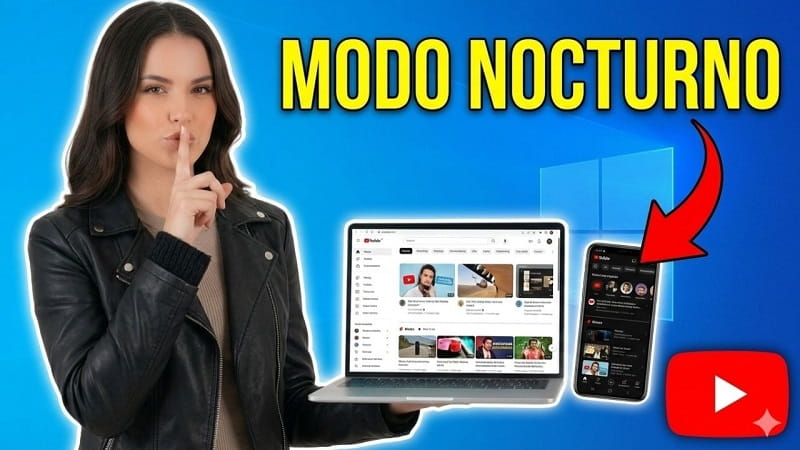
Es normal que te duelan los ojos al usar YouTube por las noches, ya que la pantalla blanca puede resultar muy molesta, sobre todo si ves vídeos en un ambiente con poca luz. Afortunadamente, YouTube incluye un modo oscuro o modo nocturno que cambia completamente el aspecto de la plataforma utilizando tonos oscuros.
Esta función ayuda a reducir la fatiga visual y mejora la experiencia cuando ves vídeos durante la noche. En esta guía te explico cómo activar el modo oscuro en YouTube tanto en PC como en el móvil de forma rápida y sencilla. ¡Empezamos!.
🌙 Beneficios de usar el modo oscuro en YouTube
El modo oscuro no solo cambia el diseño, también te ofrece varias ventajas.
Entre los beneficios más importantes se encuentran:
- Reduce la fatiga visual.
- Es más cómodo en ambientes oscuros.
- Mejora la experiencia al ver vídeos por la noche.
- Ofrece una interfaz más moderna y elegante.
Por esta razón cada vez más usuarios prefieren usar el modo noche en YouTube.
Quizás Te Interese 👇👇
💻 Cómo activar el modo oscuro en YouTube desde el PC
Activar el tema oscuro en YouTube desde la computadora es muy sencillo.
Solo tienes que seguir estos pasos:
- Abre YouTube en tu navegador web.
- Haz clic en tu foto de perfil en la esquina superior derecha.
- Busca la opción Aspecto.
- Selecciona Tema oscuro.
En ese momento la interfaz cambiará automáticamente a colores oscuros. También puedes elegir la opción que permite seguir el tema del sistema operativo.
📱 Cómo activar el modo oscuro en YouTube desde el móvil
También puedes activar el modo oscuro en la aplicación de YouTube, tanto en Android como en iPhone.
Para hacerlo sigue estos pasos:
- Abre la app de YouTube.
- Pulsa tu icono de perfil.
- Entra en Configuración.
- Selecciona General.
- Pulsa Aspecto.
- Activa Tema oscuro.
Después de activarlo, toda la aplicación se mostrará con colores oscuros, lo que resulta más cómodo para ver vídeos en el móvil durante la noche.
🔄 Cómo volver al modo claro
Si en algún momento quieres volver al diseño original, solo debes repetir los pasos anteriores y seleccionar:
- Tema claro
También puedes elegir la opción Usar tema del dispositivo, que cambia automáticamente entre modo claro y modo oscuro según la configuración de tu móvil o sistema operativo.
Ya ves que el modo oscuro en YouTube es una función muy útil, especialmente si sueles ver vídeos por la noche o en lugares con poca iluminación. Así podrás disfrutar tus vídeos favoritos con menos cansancio visual y una interfaz mucho más cómoda.
Espero que te estos cambios te hayan venido bien 😎, escribe tu experiencia en comentarios y comparte este tutorial con amigos y familiares que pasen mucho tiempo en YouTube. ¡Muchas gracias! 😊.







