
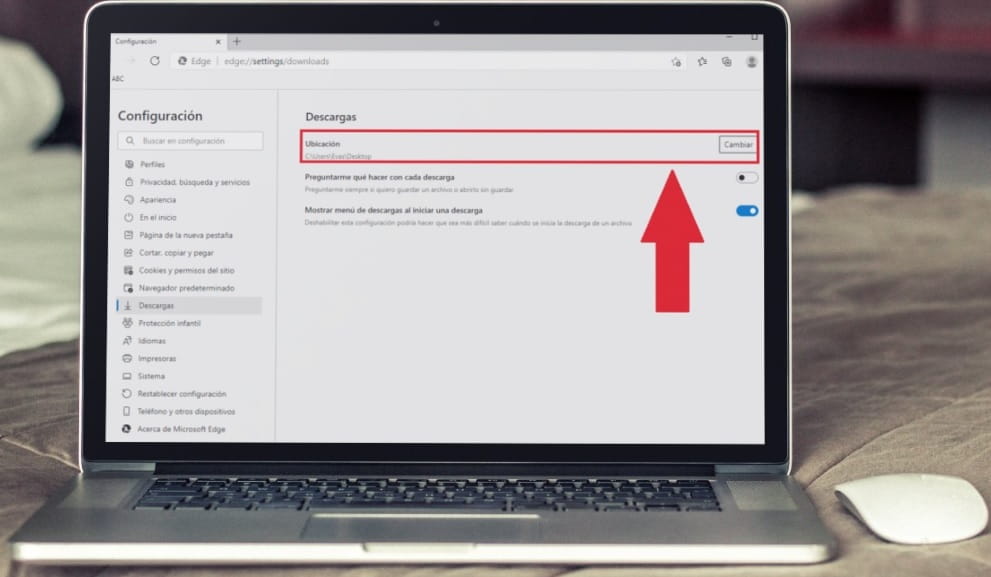
¿ Usas Microsoft Edge y te gustaría saber como cambiar la ruta de descargas en este navegador de PC?, pues bienvenido a TutoWin10 a lo largo de este sencillo tutorial te enseñaremos como cambiar la ubicación de esta carpeta de la manera más sencilla posible, explicado paso a paso con fotos y con un videotutorial realizado con mucho cariño 😊.
¿Qué Es La Ruta De Descargas De Microsoft Edge Y Para Qué Sirve?
La ruta de descargas en Microsoft Edge es la carpeta en la que se descargan todos los archivos por defecto en este navegador. La ubicación de la ruta está situada en C:\Users\NombreDeUsuario\Downloads aunque si nos nos conviene dicha ubicación siempre podremos modificarla tal y como veremos a continuación.
Quizás Te Interese 👉 Como Cambiar Buscador Predeterminado En Chrome
Como Cambiar La Ruta De Descargas En Microsoft Edge Paso a Paso 2026
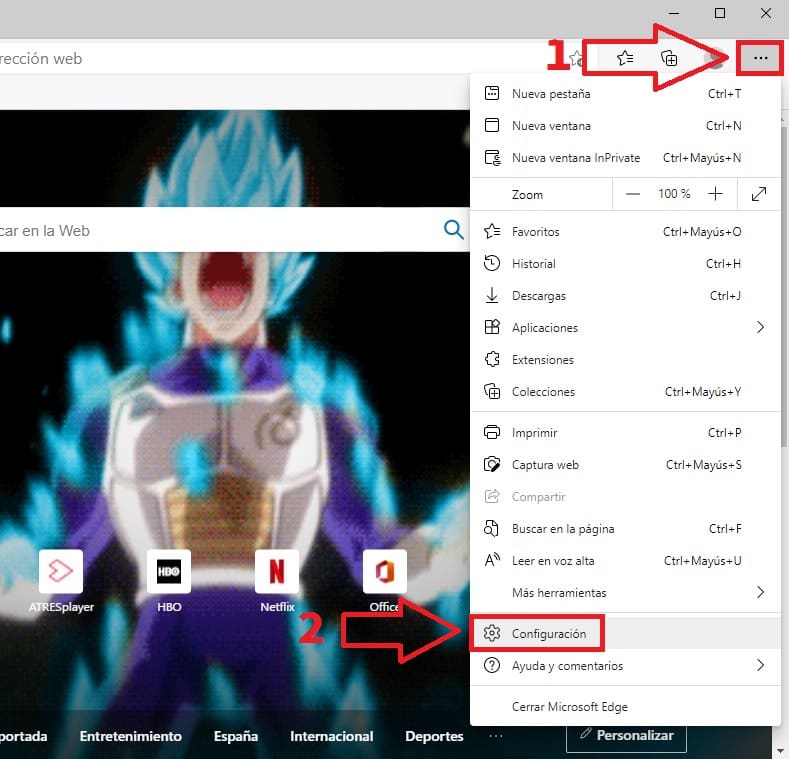
- El primer paso para modificar la ruta de descargas en Edge sería abrir una nueva pestaña del navegador y pulsar sobre los 3 puntos horizontales de arriba a la derecha.
- Esto abrirá un menú lateral derecho en el que deberemos de acceder a «Configuración».
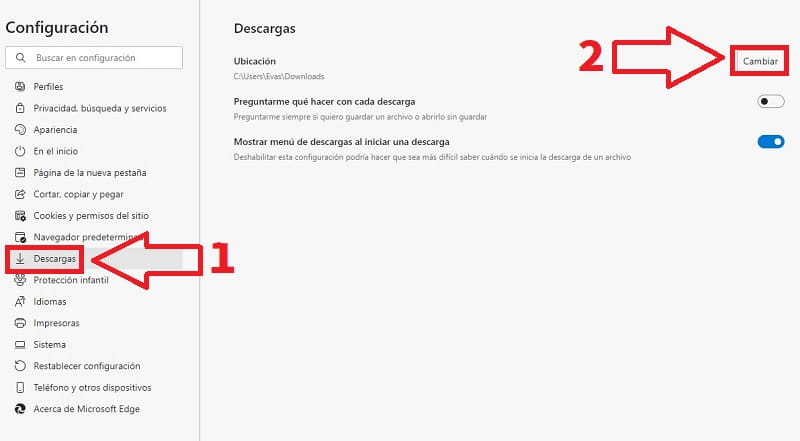
En la siguiente pantalla deberemos de fijar nuestra atención en el lado izquierdo de la pantalla y seguimos estos pasos:
- Entramos en «Descargas».
- En el apartado derecho veremos la ubicación por defecto de las carpetas la cual podremos modificar seleccionando «Cambiar».
Como Cambiar La Carpeta De Descargas En Edge Fácil y Rápido 2026
Si hemos seguido el paso anterior correctamente se abrirá el explorador de archivos en el que tan solo tendremos que hacer lo siguiente:
- Seleccionamos la unidad en la que queramos ubicar la nueva ruta.
- Seleccionamos la nueva carpeta de descargas de Microsoft Edge.

Ahora si volvemos a la pantalla anterior podremos ver como la ubicación de la carpeta de descargas ha cambiado.

También tendremos la opción de preguntar que hacer en cada descarga o mostrar un menú al iniciar la misma.
Recuerda que si tienes alguna duda siempre puedes dejarme un comentario e intentaré responder lo antes posible. No olvides que puedes compartir este artículo con tus redes sociales, eso me permite seguir realizando más trabajos como este para ayudar a otras personas.. ¡Muchas gracias!.







