
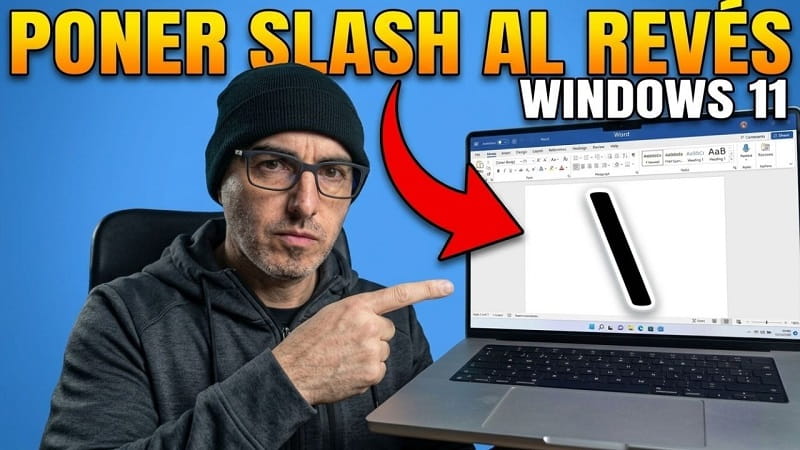
Si necesitas escribir la barra invertida \ en Windows 11 y no encuentras la tecla en tu teclado, puedes utilizar un atajo de teclado, el código ASCII o el Mapa de caracteres.
Método 1: usar Alt GR para escribir la barra invertida
En muchos teclados españoles, la barra invertida se puede introducir mediante una combinación con Alt GR.
- Mantén pulsada la tecla Alt GR.
- Sin soltarla, pulsa la tecla situada a la izquierda del 1, que incluye el símbolo de la barra invertida.
- Suelta las teclas. El símbolo \ aparecerá en el campo de texto.
Método 2: escribir \ con el código ASCII Alt + 92
Si el método anterior no funciona, puedes utilizar el código ASCII de la barra invertida.
- Coloca el cursor en el lugar donde quieras escribir el símbolo.
- Mantén pulsada la tecla Alt.
- Con el teclado numérico, escribe 92 sin soltar Alt.
- Suelta Alt. Windows insertará el carácter \.
Es importante introducir los dos números mientras mantienes pulsada la tecla Alt. Si la sueltas después de introducir solamente uno de los números, Windows puede insertar otro carácter.
Método 3: usar el Mapa de caracteres de Windows 11
El Mapa de caracteres permite localizar y copiar caracteres especiales cuando no puedes introducirlos directamente desde el teclado.
- Pulsa la lupa de Windows y busca Mapa de caracteres.
- Abre Mapa de caracteres.
- Localiza el carácter \ entre los caracteres disponibles.
- Haz doble clic sobre el símbolo para añadirlo al campo de caracteres seleccionados.
- Pulsa Copiar.
- Sitúa el cursor donde quieras insertar el símbolo y utiliza Pegar.
Este método resulta especialmente útil si la tecla correspondiente no funciona o si no puedes utilizar Alt o Alt GR.
Qué método utilizar para escribir \ en Windows 11
- Alt GR + tecla situada a la izquierda del 1: opción rápida para teclados compatibles.
- Alt + 92: alternativa mediante el teclado numérico.
- Mapa de caracteres: útil para copiar la barra invertida cuando no funcionan determinadas teclas.
Ya ves lo fácil que es! Ahora escribe en comentarios cuál es tu método favorito y si quieres, comparte este tutorial con quien pueda necesitarlo. ¡Muchas gracias!.







