

En TutoWin10 ya hemos visto algunos tutoriales en los que os mostrábamos como poner el asterisco, a hacer slash al revés o incluso poner corchetes. Todos estos símbolos son signos que rara vez se utilizan a la hora de escribir. Es por ello que sería fabuloso tener un listado con toda esta tipografía para así tenerlas ordenadas y acceder a ellas rápidamente. Y precisamente ese es el motivo que te ha traído hasta aquí, porque te gustaría saber como abrir el Mapa de caracteres en Windows 11 para que así puedas acceder a toda la simbología del teclado de una manera rápida y cómoda.
¿Qué Es El Mapa De Caracteres De Windows 11 Y Para Qué Sirve?
Es una herramienta que nos permite tener un listado ordenado con toda la simbología presente en el teclado ya sean letras, figuras, números o signos que rara vez son utilizados.
Abrir Mapa De Caracteres Windows 11 Desde El Buscador 2026
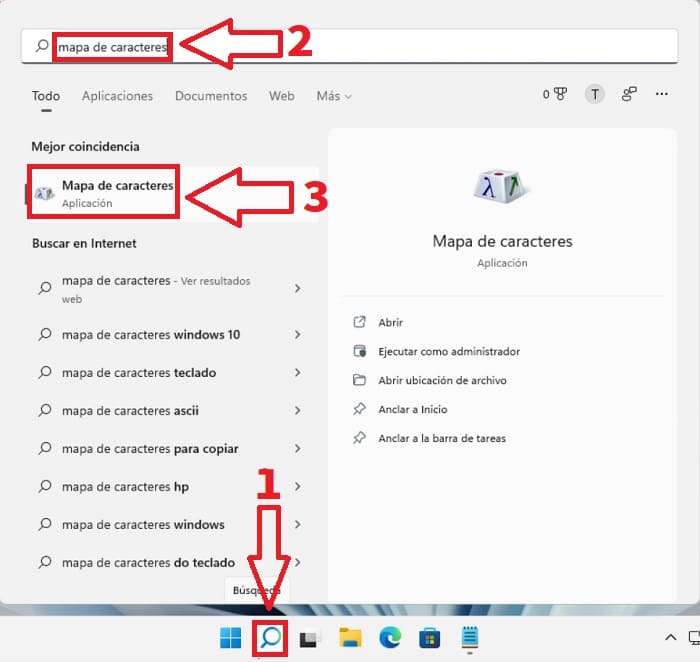
El primer método para acceder a este espacio sería desde el mismo buscador por lo que tan solo tendremos que seguir estos pasos:
- Entramos en el icono de búsqueda de la barra de tareas.
- Escribimos «Mapa de Caracteres» sin comillas.
- Entramos en la mejor coincidencia.
Abrir Mapa De Caracteres Windows 11 Desde Ejecutar 2026
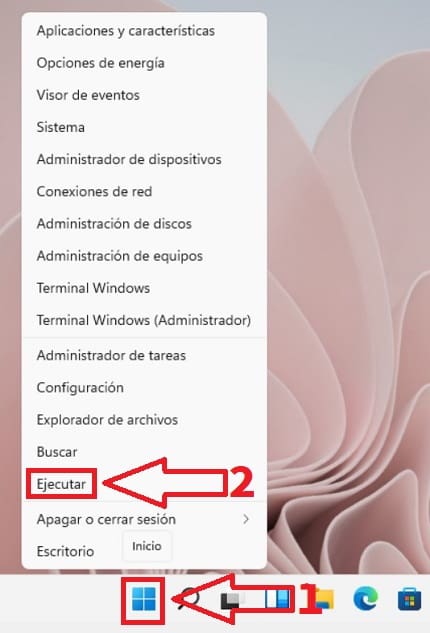
Otro método sería desde ejecutar en Windows 11 por lo que tendremos que seguir estas indicaciones:
- Hacemos clic con el botón derecho del ratón sobre el botón de «Inicio».
- Seleccionamos «Ejecutar».
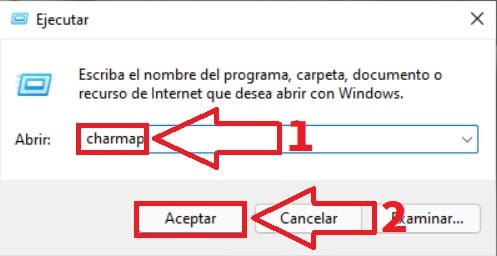
En la siguiente ventaja emergente escribimos lo siguiente:
- Ponemos el comando «Charmap» (sin comillas).
- Le damos a «Aceptar».
Desde El CMD
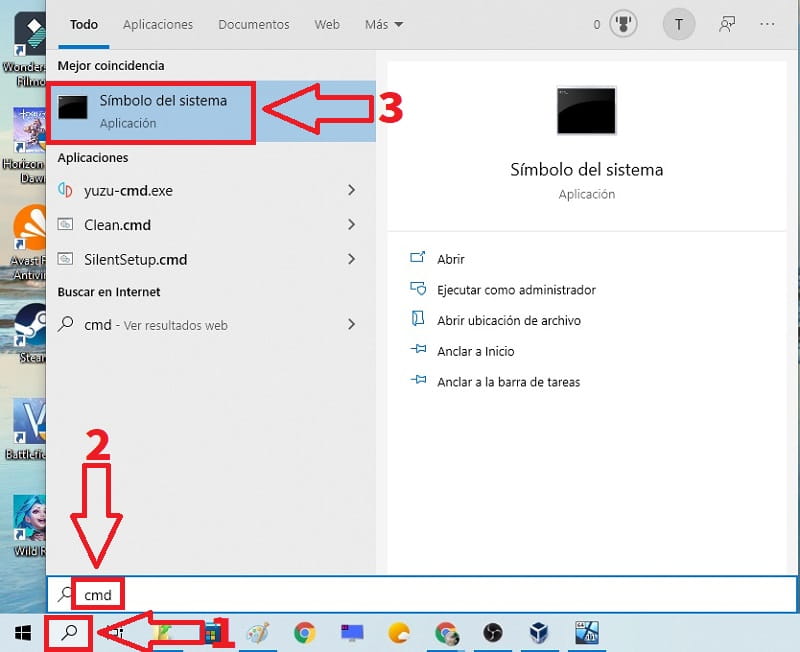
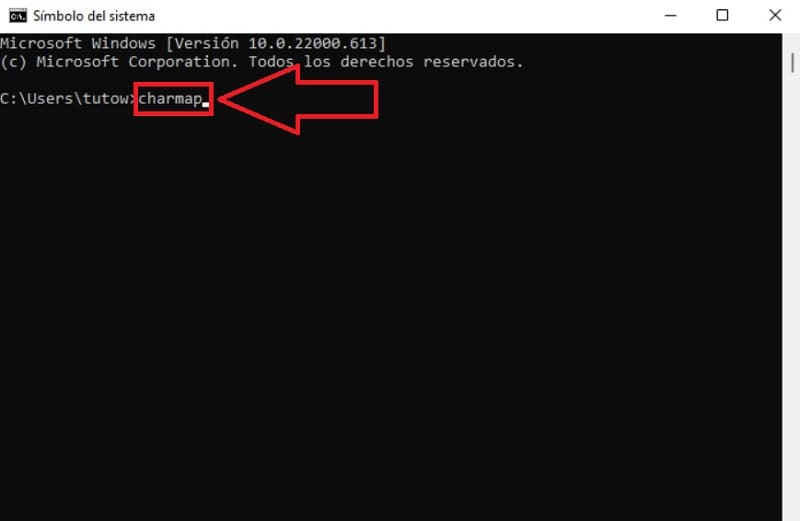
Otra forma de acceder a este apartado sería desde el CMD de Windows, por lo que tendremos que hacer lo siguiente:
- Entramos en el icono de búsqueda.
- Escribimos «CMD» sin comillas.
- Entramos en «Símbolo del Sistema».
En la siguiente pantalla escribimos el comando «charmap» sin comillas y pulsando la tecla «Enter» («Intro» dependiendo de como se diga en tu país).
Desde PowerShell
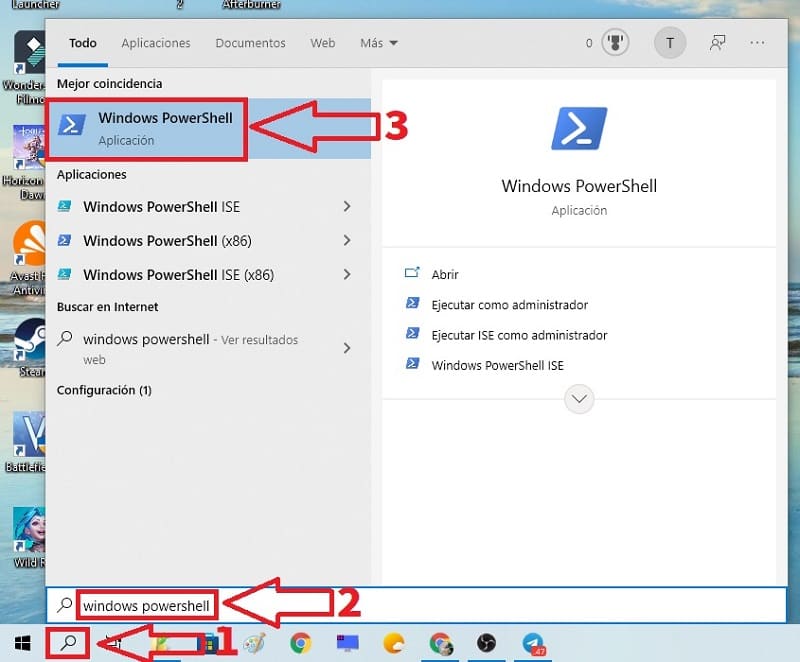
Otra método de acceder a este apartado sería desde Windows PowerShell, por lo que tendremos que hacer lo siguiente:
- Entramos en el icono de búsqueda.
- Escribimos «PowerShell» sin comillas.
- Entramos en «Windows PowerShell».
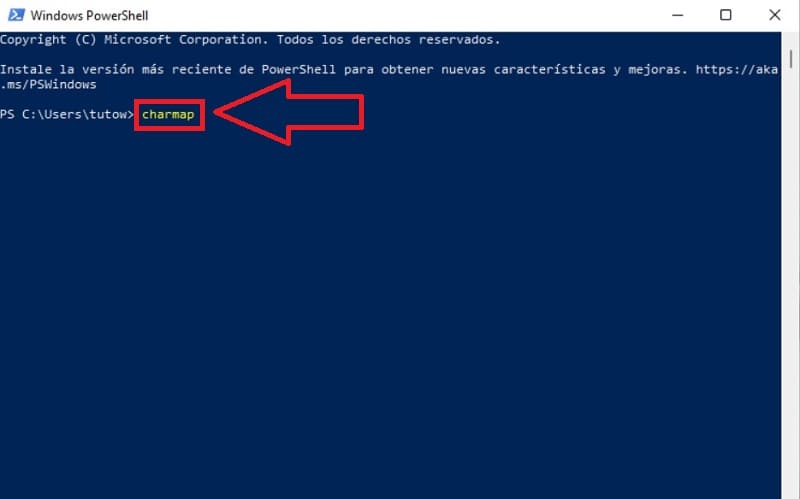
En la pantalla azul escribimos el comando «charmap» sin comillas y pulsando la tecla «Enter» («Intro» dependiendo de como se diga en tu país).
Y estas son las 4 formas de abrir el mapa de caracteres de Windows 11, si tienes alguna duda siempre puedes dejarme un comentario e intentaré responder si tengo lugar. No olvides que puedes compartir este artículo con tus amigos y familiares a través de las redes sociales.. ¡Muchas gracias por tu tiempo!.







