
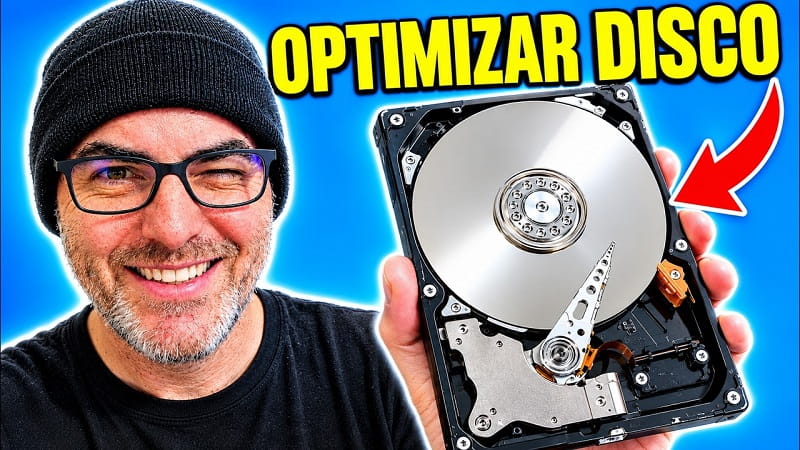
Si tu PC con Windows 11 tarda en abrir archivos o aplicaciones, optimizar las unidades de almacenamiento puede ayudarte a mantener su rendimiento. El sistema incluye una herramienta integrada que permite desfragmentar discos duros mecánicos (HDD) y optimizar unidades SSD mediante operaciones adecuadas para cada tipo de almacenamiento. En esta guía aprenderás a abrir la herramienta, optimizar una unidad manualmente y configurar una programación automática sin instalar programas adicionales.
1. Qué es la desfragmentación y para qué sirve
Cuando utilizas un disco duro mecánico, los archivos pueden quedar almacenados en fragmentos repartidos por distintas zonas del disco. Este fenómeno se conoce como fragmentación.
La desfragmentación reorganiza esos fragmentos para que los archivos ocupen posiciones más contiguas. Esto puede reducir los movimientos físicos de lectura y mejorar el acceso a los datos en los discos duros mecánicos. Sin embargo, no todos los dispositivos de almacenamiento funcionan igual. Windows 11 adapta el proceso de optimización al tipo de unidad que detecta.
2. Diferencias entre optimizar un HDD y un SSD
Antes de optimizar una unidad, conviene distinguir entre los dos tipos de almacenamiento más habituales:
- HDD (disco duro mecánico): utiliza platos giratorios y cabezales de lectura. La desfragmentación puede mejorar el acceso a archivos fragmentados.
- SSD (unidad de estado sólido): utiliza memoria flash y no tiene piezas móviles. Windows aplica operaciones de optimización adecuadas, como TRIM, cuando la unidad lo admite.
TRIM permite que el sistema operativo informe a una unidad SSD de qué bloques ya no contienen datos útiles, lo que ayuda a gestionar el almacenamiento. No es lo mismo que la desfragmentación tradicional.
Windows 11 gestiona automáticamente la optimización de las unidades compatibles. Por eso, no es recomendable desfragmentar manualmente un SSD con herramientas de terceros sin conocer el procedimiento que utilizan.
3. Cómo abrir la herramienta Desfragmentar y optimizar unidades
Windows 11 incluye una utilidad para analizar y optimizar las unidades de almacenamiento. Para abrirla, sigue estos pasos:
- Haz clic en la lupa de búsqueda de la barra de tareas.
- Escribe Desfragmentar y optimizar unidades.
- Selecciona la herramienta que aparece en los resultados.
- Espera a que se muestre la lista de unidades disponibles.
En la ventana podrás consultar las unidades, su tipo de medio y el estado de la última optimización.
4. Cómo desfragmentar y optimizar una unidad paso a paso
Una vez abierta la herramienta, puedes iniciar la optimización de una unidad concreta:
- Selecciona la unidad que quieres optimizar, por ejemplo, la unidad C:.
- Comprueba el tipo de medio para saber si se trata de un HDD o un SSD.
- Si lo deseas, pulsa Analizar cuando la opción esté disponible para comprobar el estado de la unidad.
- Haz clic en Optimizar.
- Espera a que Windows complete la operación.
La duración depende del tipo de unidad, su capacidad, su estado y la cantidad de datos que tenga. En un SSD, la optimización puede finalizar rápidamente; en un HDD, la desfragmentación puede tardar más tiempo.
Ten en cuenta que optimizar una unidad no garantiza que el ordenador vaya a funcionar más rápido. El resultado depende de la causa del problema y del estado del almacenamiento.
5. Cómo programar la optimización automática de las unidades
Windows 11 permite programar la optimización para que se ejecute automáticamente. De esta forma, no tendrás que iniciar el proceso manualmente cada vez.
- En la ventana Desfragmentar y optimizar unidades, haz clic en Cambiar configuración.
- Activa la opción Ejecución programada, si no está habilitada.
- Selecciona la frecuencia: diaria, semanal o mensual.
- Si aparece la opción, configura la prioridad de la tarea cuando se hayan omitido varias ejecuciones programadas consecutivas.
- Haz clic en Elegir para seleccionar las unidades que quieres incluir, si esa opción está disponible.
- Confirma los cambios con Aceptar.
La programación semanal suele ser suficiente para muchos equipos. Windows administra las operaciones de mantenimiento según el tipo de unidad y las condiciones del sistema.
Si tu PC sigue funcionando lento después de optimizar las unidades, puedes revisar cuánto espacio libre te queda, desinstalar las aplicaciones que ya no utilizas, actualizar Windows… Todo eso ayuda. Escribe en comentarios como te ha ido con estos cambios y comparte este contenido con quien pueda estar interesado. ¡Muchas gracias!.







