
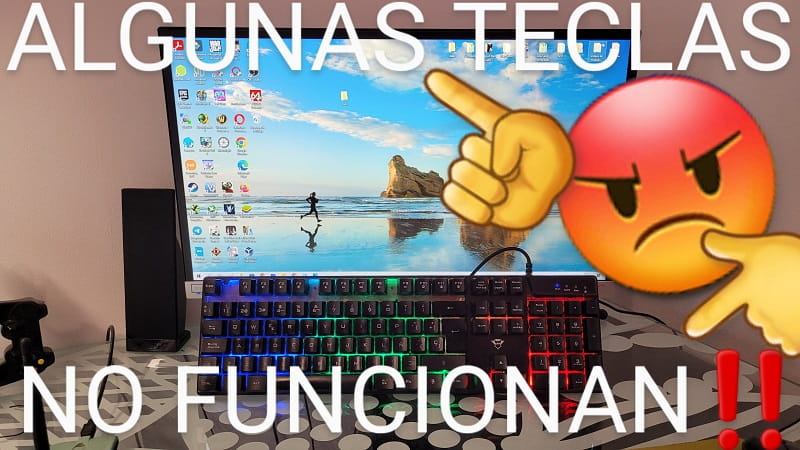
Sin lugar a dudas el teclado es uno de los componentes más importantes de nuestro PC ya que es a través de esta herramienta el medio que usamos para ejecutar los distintos comandos. De esta manera, si por algún motivo no funcionan algunas teclas del teclado podría llegar a ser un gran problema ya que este periférico es nuestra manera de comunicarnos con nuestro PC. Pero no te preocupes que a lo largo de este artículo de TutoWin10 te daremos una serie de consejos que puedes seguir si presentas esta incidencia.
¿Porqué Algunas Teclas De Mi Teclado No Funcionan?
A ciencia cierta no se sabe el motivo por el que el teclado de Windows 10 podría dejar de funcionar, no obstante las posibles causas pueden ser las siguientes:
- Necesites actualizar los drivers del teclado.
- Que el editor del registro se encuentre mal configurado.
- Que hayas activado las teclas filtro sin querer y tu PC se haya bloqueado.
- Mala conexión.
¿Qué Puedo Hacer Si Algunas Teclas De Mi Teclado No Funcionan 2026?
Tan solo tienes que seguir los pasos que te indico a continuación, recuerda que si un método no te funciona simplemente debes de pasar al siguiente.
Reinicia El PC
Solución simple pero efectiva, alguna veces me ha pasado que el PC ha tenido problemas en el inicio y ha llevado a una mala experiencia en el teclado. Reiniciar el ordenador es un proceso que no te tomará más de un par de minutos y quizás solucione tu problema.
Si después de reiniciarlo algunas teclas siguen sin funcionar, pasa al siguiente consejo.
Comprueba La Conexión Del Teclado En Tu PC
Puede parecer algo simple, pero si algunas teclas de tu ordenador no funcionan lo primero que deberías de hacer es comprobar si tu teclado está correctamente conectado en tu PC. Es posible que la conexión no esté bien realizada y por eso esté fallando.
Conecta El Teclado A Otro Puerto USB De Tu PC
Es posible que algunas teclas no funcionen porque el puerto USB al que está conectado tu teclado se encuentre en mal estado. No pierdes nada por enchufar el teclado en otro puerto USB, no sería la primera vez que me ocurre.
Limpia Tu Teclado
Si algunas teclas de tu teclado no funcionan, también es muy probable que tengas suciedad. Otra método para solucionar este problema sería limpiar tu teclado, existen varios métodos para hacerlo ya bien sea:
- Con una brocha pequeña.
- Un bastón para los oídos untado de alcohol.
- Una pistola de aire comprimido.
Actualizar Los Drivers De Teclado
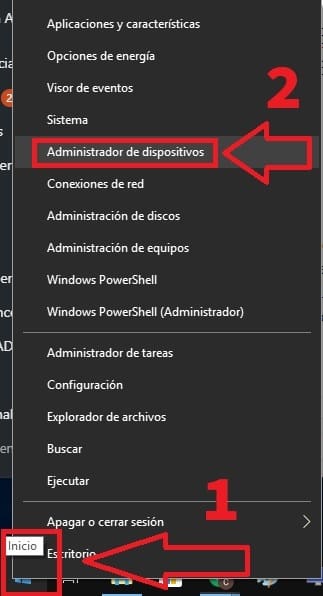
El primer consejo que te voy a dar es que actualices los controladores del teclado a la última versión disponible. Para hacerlo lo primero que tendremos que hacer es abrir el Administrador de Dispositivos siguiendo estos pasos:
- Clic derecho sobre el botón de Inicio.
- Luego accedemos al «Administrador de Dispositivos».
Dentro del «Administrador de Dispositivos» hacemos lo siguiente:
- Seleccionamos «Teclados».
- Pinchamos el teclado que queramos y hacemos clic con el botón derecho del ratón.
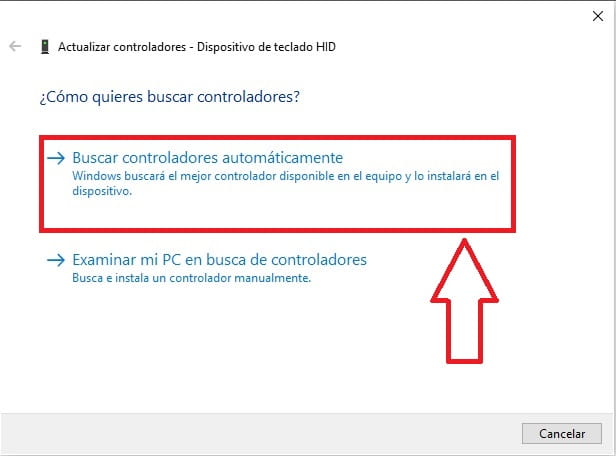
- Le damos a «Actualizar Controlador».

Ahora tendremos 2 opciones, o bien dejar que el PC se encargue de encontrar de forma automática el mejor driver para nuestro teclado o bien descargamos el controlador de la página web oficial y lo buscamos en nuestro PC.
Teclado No Funciona Y Se Escuchan Pitidos
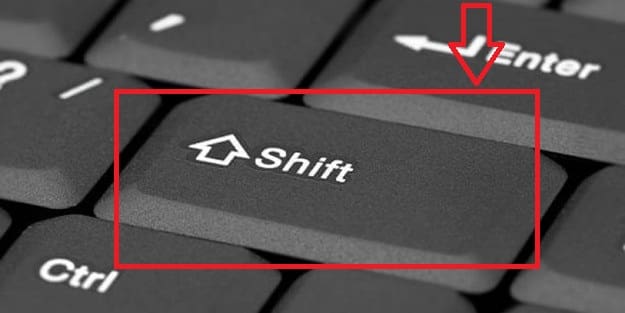
¿Has pulsado sin querer algunas teclas y se ha bloqueado tu teclado y ahora no deja de pitar?. No te preocupes, esto se debe a que has pulsado las teclas Filtro, por suerte puedes desbloquear el teclado pulsando la tecla SHIFT derecha durante 8 segundos.
A continuación te dejo un vídeo donde te explico como puedes solucionar este problema fácilmente 👇.
Teclado Numérico No Funciona Solución 2026
Es posible que los números de la derecha de tu teclado no funcionen, esto se debe a que tendremos que pulsar la tecla Bloq Num para activar el teclado numérico 👈 aquí tienes un tutorial con más información o puedes seguir las indicaciones de este vídeo 👇.
Repara El Teclado De Windows 11 y 10 Desde El Registro 2026
Otro motivo por el que las teclas de tu teclado no andan podría deberse a problemas con el registro de Windows.
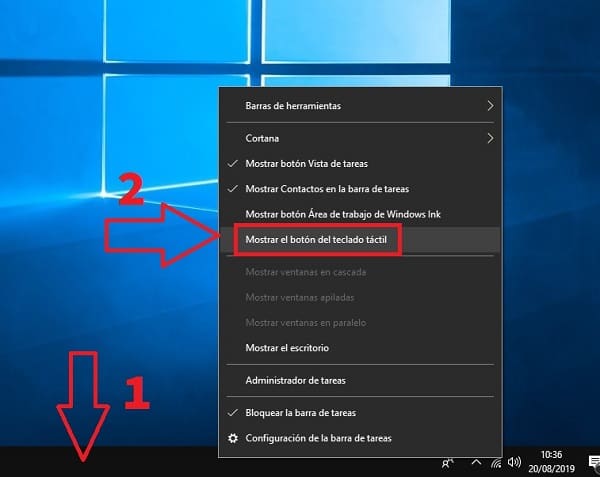
Para solucionarlo tendremos que escribir pero ¿ cómo escribimos sin teclado ?, pues tendremos que activar el teclado táctil en pantalla siguiendo estas instrucciones:
- Clic derecho sobre la barra de tareas.
- En el menú contextual le damos a donde dice «Mostrar el Botón del Teclado Táctil».
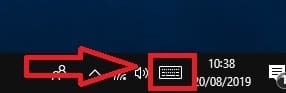
Nos fijamos que en la parte derecha aparece un icono de un teclado, lo pinchamos para así desplegarlo en pantalla.
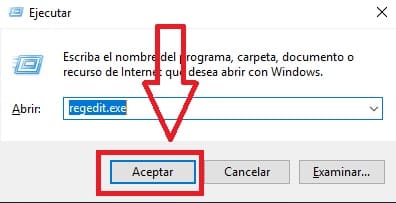
El siguiente paso será abrir ejecutar con estas instrucciones:
- Clic derecho sobre el botón de Inicio.
- Luego hacemos clic sobre «Ejecutar».
- Escribimos «Regedit.exe» con el teclado táctil y le damos a «Aceptar».
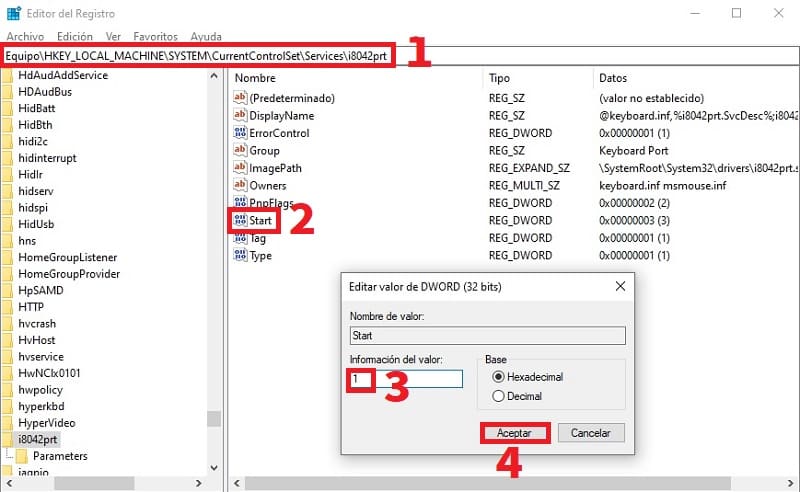
- Copiamos y pegamos la siguiente ruta: HKEY_LOCAL_MACHINE\SYSTEM\CurrentControlSet\Services\i8042prt
- Doble clic sobre «Start».
- En información de valor escribimos «1» (sin comillas).
- Le damos a «Aceptar».
Reparar Teclado De PC Por CMD
Quizás estés experimentando problemas con algunas teclas de tu teclado porque tengas errores en el disco en el arranque de Windows. Es por ello que otra recomendación es que inicies CMD en modo Administrador y para ejecutar una serie de comandos para verificar y reparar posibles errores.
Para iniciar Símbolo del Sistema en modo Administrador deberemos de hacer lo siguiente:
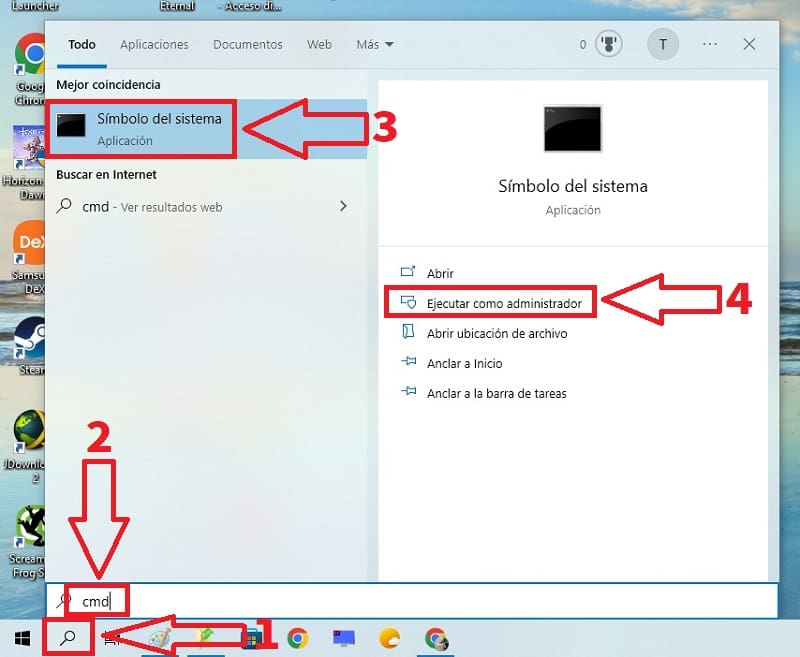
Una ver abierto Símbolo del Sistema deberemos de copiar y pegar uno tras otro los siguientes comandos (para ejecutarlos deberemos de utilizar la tecla ENTER del teclado en pantalla que vimos en el apartado anterior).
- sfc /scanfile=c:\windows\system32\ieframe.dll
- sfc /verifyfile=c:\windows\system32\ieframe.dll
- assoc
- sfc /scannow
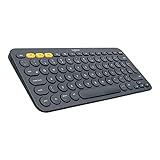
Los Mejores Teclados Baratos Para PC 2026
Si después de todo los consejos anteriores tu teclado sigue sin funciona correctamente quizás va siendo hora de comprar uno nuevo. A continuación te dejaré los 5 mejores teclados baratos para comprar en Amazon al mejor precio.



Y con todos estos consejos es más que probable que tus problemas con algunas teclas se hayan solucionado. No obstante si aún sigues presentando problemas siempre puedes dejarme un comentario e intentaré responder lo antes posible. Recuerda apoyarme en tus redes sociales compartiendo este contenido con otras personas si ha sido de utilidad.. ¡Muchas gracias por tu tiempo!.







