
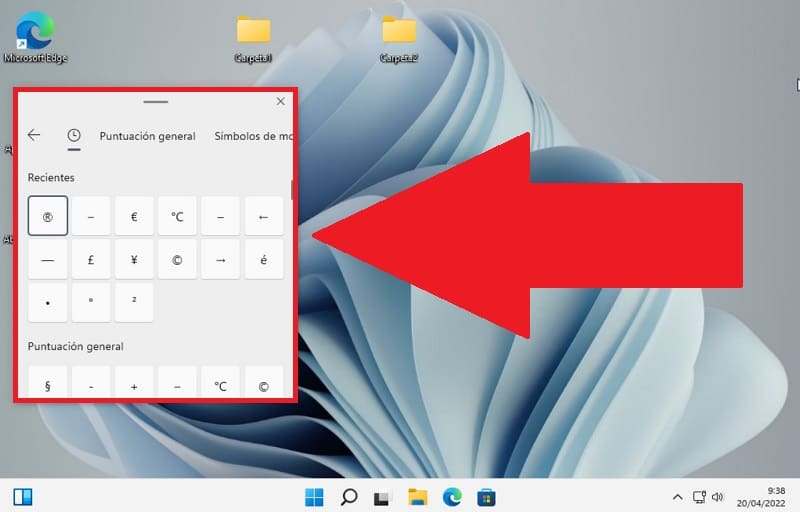
Si trabajas mucho delante del PC es posible que en algunas situaciones te veas obligado a poner algún carácter raro o poco frecuente en tu teclado. Desde TutoWin10 ya te hemos ayudado a saber la ubicación de distintos signos como la exclamación, el igual, el más o el asterisco. Hoy sin embargo te vamos a dar un par de consejos para que sepas bien como poner caracteres especiales en Windows 11, de esta manera podrás desenvolverte mejor con el último sistema operativo de Microsoft.
¿Qué Son Los Caracteres Especiales Y Para Qué Sirven?
Son aquellos símbolos especiales como pueden ser: números, signos, letras y figuras que rara vez se utilizan y constan de un difícil acceso en el teclado.
¿Qué Es El Mapa De Caracteres En Windows 11 Y Para Qué Sirve?
Es una herramienta incluida en los sistemas operativos de Microsoft que permite visualizar las distintas fuentes tipográficas disponibles en el sistema operativo. De esta manera podremos copiar y pegar los caracteres especiales directamente desde dicho listado.
Como Colocar Caracteres Especiales En Windows 11 Paso a Paso 2026
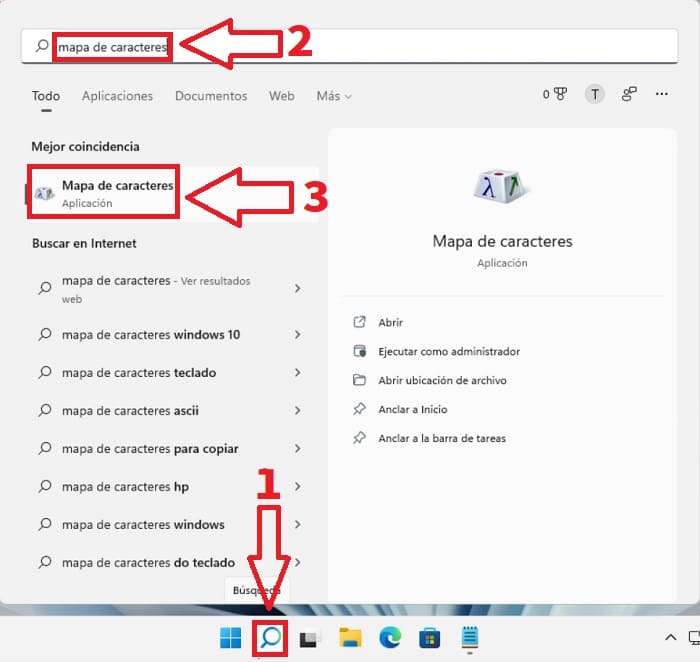
Para el primer método tendremos que abrir el Mapa de Caracteres de Windows 11, para ello tendremos que seguir estos pasos:
- Acudimos al icono de la lupa de búsqueda.
- Escribimos «Mapa de Caracteres» (sin comillas).
- Entramos en la mejor coincidencia.
Aquí tendremos un listado con todas las fuentes raras del sistema por lo que podremos copiarlas y pegarlas en otro lugar como por ejemplo el Bloc de Notas. Para ello, tan solo tendremos que seguir estas instrucciones:
- Seleccionamos el carácter especial.
- Le damos a «Copiar».
- Hacemos clic con el botón derecho del ratón para «Pegar» o podremos insertar caracteres especiales mediante el teclado en Windows pulsando «Ctrl + V».
- Si todo ha ido bien veremos como se ha pegado en el bloc de notas.

Otro Método Para Poner Caracteres Especiales En Windows 11 Fácil y Rápido 2026
También es posible acceder a fuentes especiales desde el portapapeles aunque para que esto sea posible deberemos de activarlo en el sistema por lo que tendremos que hacer lo siguiente.
Abrimos la configuración de Windows pulsando la siguiente combinación de teclas «Windows + I».
Una vez abierta tan solo tendremos que seguir estas indicaciones:
- Entramos en «Sistema».
- Y luego al portapapeles.

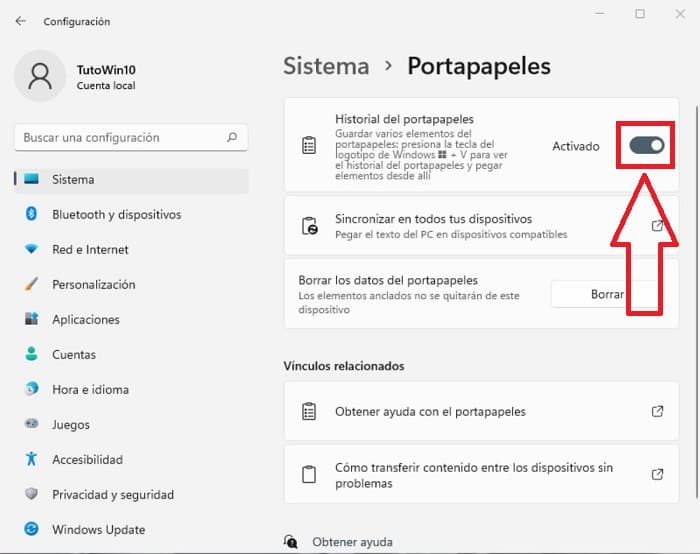
En la siguiente pantalla deberemos de activar la casilla de «Historial del Portapapeles».
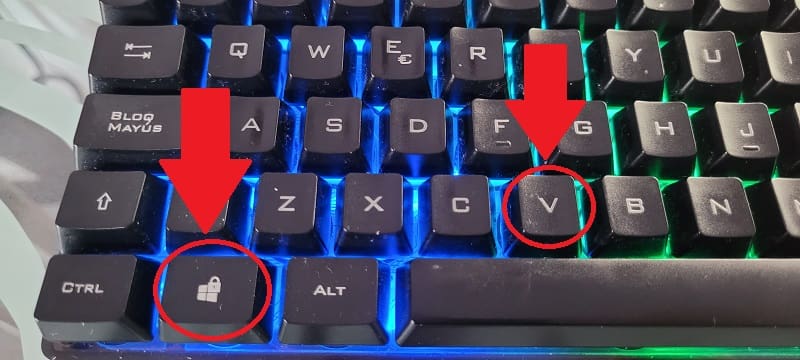
Una vez activado, para abrir el portapapeles deberemos de pulsar a la vez la siguiente combinación de teclas «Windows + V».
Una vez abierto el portapapeles deberemos de seleccionar la categoría de «Símbolos» tal y como se indica a continuación.
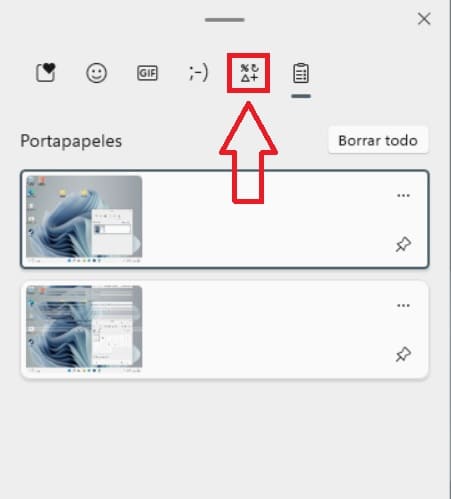
- Ahora tan solo tendremos que ir pulsando los símbolos especiales que queramos agregar.
- Y en el bloc de notas irán apareciendo.

Y así de fácil podremos añadir caracteres especiales en Windows 11, no obstante si aún presentas dudas puedes sentirte libre de dejarme un comentario. Recuerda que tienes a tu disposición los botones de redes sociales para compartir este contenido.. ¡Gracias por todo tiempo y que pases un buen día!.







