
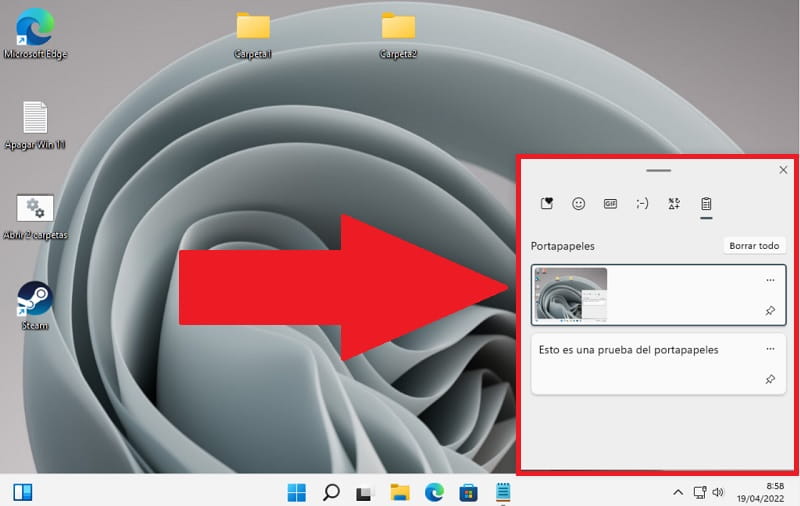
Si tienes un PC estoy seguro que una de las funciones que más usas a lo largo del día es «Copiar, Cortar y Pegar». Y es que gracias a esta funcionalidad podremos copiar elementos como textos o imágenes con el comando imprimir para pegarlas en el Paint. Es por ello que quizás si eres usuario del último sistema operativo de Microsoft te encuentres perdido y necesites saber donde está el portapapeles en Windows 11. Pues permíteme decirte que a lo largo de este artículo de TutoWin10 saldrás de toda duda, ya que te explicaremos paso a paso lo que debes de hacer para acceder a esta herramienta.
Tabla De Contenidos
- 1 ¿Qué Es El Portapapeles De Windows 11 Y Para Qué Sirve?
- 2 Como Activar El Portapapeles En Windows 11 2026
- 3 Donde Encontrar El Portapapeles En Windows 11 2026
- 4 Como Ver El Portapapeles En Windows 11 2026
- 5 Ver El Historial Del PortaPapeles En Windows 11 2026
- 6 Borrar Historial Del Portapapeles Windows 11 2026
¿Qué Es El Portapapeles De Windows 11 Y Para Qué Sirve?
Es una herramienta disponible en el sistema operativo Windows que nos permite copiar texto e imágenes en nuestro PC y administrar el historial de dichos elementos para gestionarlos más cómodamente.
Como Activar El Portapapeles En Windows 11 2026
El primer paso será habilitar esta herramienta en nuestros sistema operativo por lo que tendremos que abrir la configuración de Windows pulsando el siguiente atajo rápido de teclado:
- Windows + I.
Una vez dentro de la configuración tendremos que seguir estos pasos:
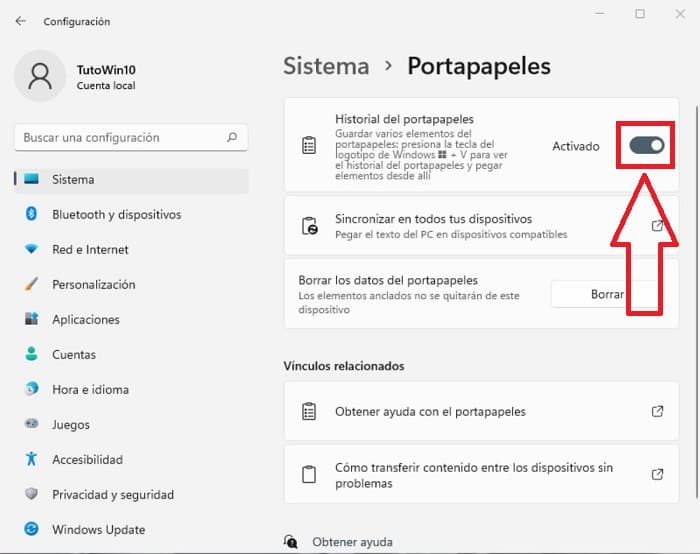
- Accedemos a «Sistema».
- En la parte derecha vamos abajo del todo y entramos en «Portapapeles».

Por último activamos el historial del portapapeles habilitando su casilla correspondiente.
Donde Encontrar El Portapapeles En Windows 11 2026
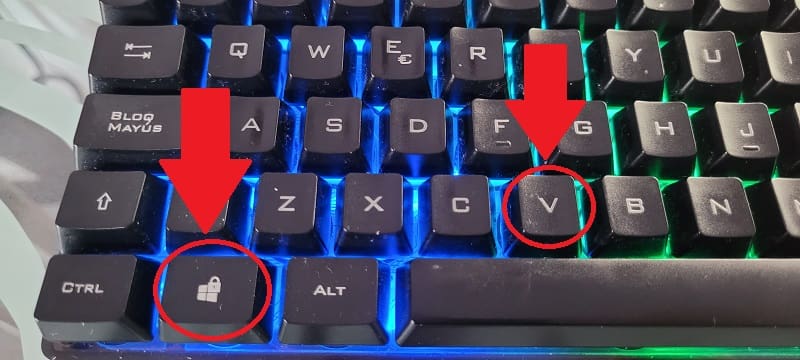
Para acceder al portapapeles en Windows 11 con el teclado tendremos que usar esta combinación de teclas:
- Windows + V.
Como Ver El Portapapeles En Windows 11 2026
Esto nos llevará directamente al historial de este elemento donde podremos ver todo el contenido que tenemos para así poder gestionarlo, fijarlo en la parte superior o incluso eliminarlo.
Ver El Historial Del PortaPapeles En Windows 11 2026
- Seleccionamos el apartado que tiene el icono de un bloc de notas.
- Aquí podremos ver el contenido de esta herramienta.

Borrar Historial Del Portapapeles Windows 11 2026
En el caso de querer eliminar este contenido podremos hacerlo fácilmente siguiendo estos pasos:
- Podremos eliminar toda la lista directamente desde «Borrar Todo».
- O eliminarlo uno a uno seleccionando los 3 puntos suspensivos.
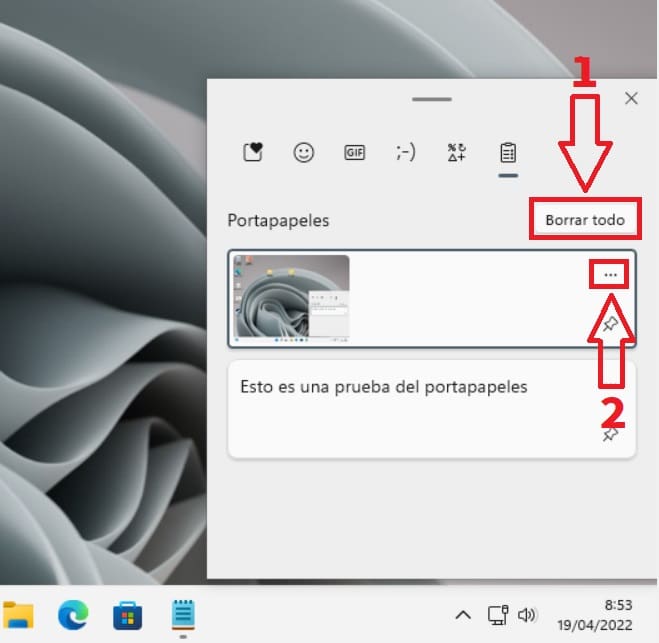
En el caso de querer eliminar un contenido en concreto bastará con seleccionar el icono de la papelera de reciclaje, tal y como se presenta en la imagen de a continuación.

Y así podremos gestionar el acceso a esta herramienta, si tienes alguna duda siempre puedes dejarme un comentario e intentaré contestar lo antes posible. Recuerda que puedes compartir este artículo con otras personas a las que creas que puedas ayudar… ¡Muchas gracias por dedicar este tiempo!.







