

¿Necesitas esconder la unidad de disco en Windows 10?, de esta manera tendrás la opción de impedir que otras personas accedan a tu unidad de almacenamiento sin tu permiso. Pues bienvenido a este tutorial de TutoWin10, hoy aprenderás como ocultar tu disco duro sin necesidad de programas, cabe destacar que el proceso es muy sencillo ya que está explicado con fotos paso a paso e incluso con un vídeo de YouTube para facilitar la comprensión.
Tabla De Contenidos
¿Es Posible Esconder La Unidad De Disco En Windows 10?
Sí, es posible ocultar unidades de disco en Windows 10 sin necesidad de programas de terceros. De echo, ya hemos realizado otros tutoriales en los que te enseñábamos como esconder otros elementos en el sistema operativo de Microsoft los cuales son los siguientes:
- Como Ocultar Unidad De DVD En Windows 11
- Los Archivos De Windows 11 Se Ven Transparentes Y Quiero Ocultarlos
- Esconder Iconos En Barra De Tareas De Windows 10
- Quitar Ventana Emergente De Noticas y Tiempo En Windows 10
Como Ocultar Unidades De Disco En Windows 10 Paso a Paso 2026
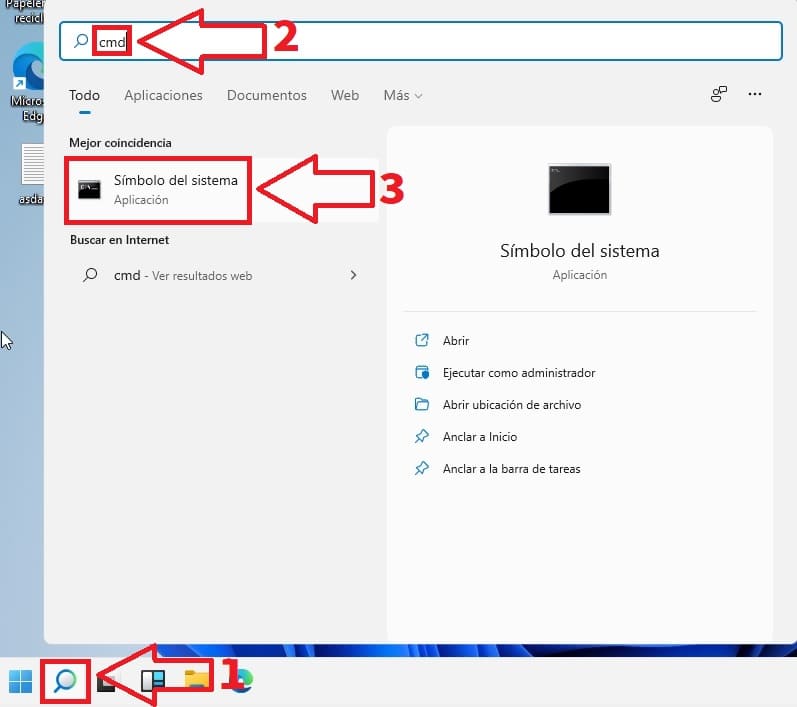
Lo primero que tendremos que hacer es entrar en CMD siguiendo los pasos que te indico a continuación:
- Seleccionamos el icono de búsqueda de la barra de tareas.
- Escribimos «CMD» (Sin comillas).
- Entramos en la mejor coincidencia.
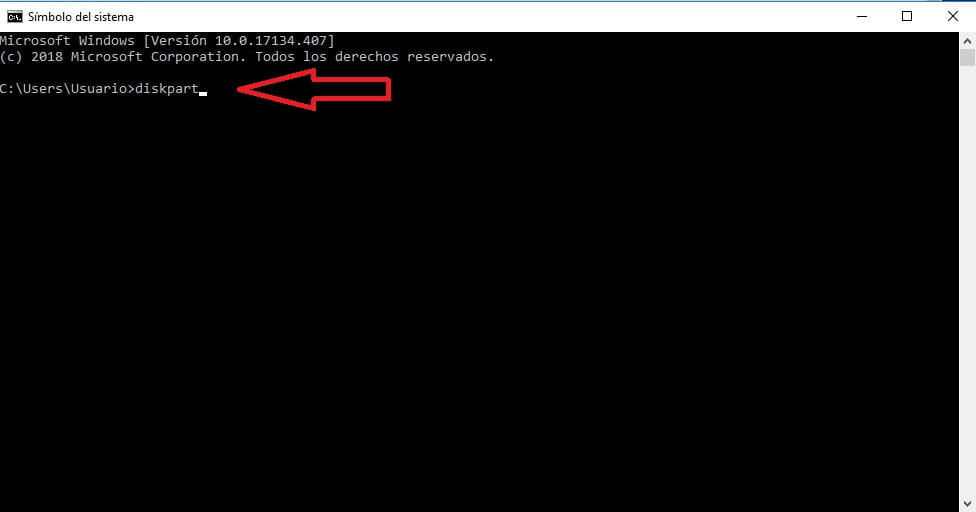
Una vez haga su aparición el símbolo del sistema tendremos que escribir el comando «Diskpart» (sin comillas) y pulsamos la tecla «Enter» (Intro).
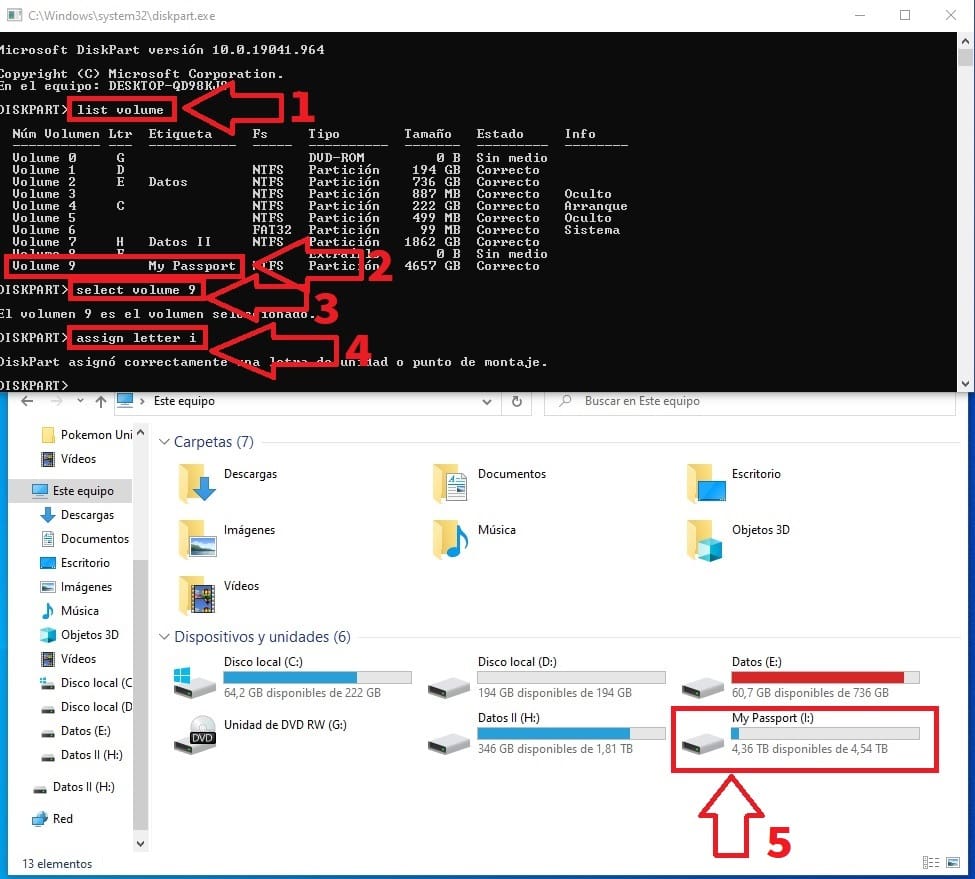
Ahora lo que deberemos de hacer es lo siguiente:
- list volume (para ver todas las unidades de nuestro PC).
- Nos fijamos cual es el volumen de la unidad de almacenamiento que queramos eliminar.
- select volume “número” (Seleccionamos el “número” de la unidad de almacenamiento en mi caso es el 9).
- remove letter “letra” (Comando para esconder la letra de la unidad de disco que en mi caso es la I).
- Si has seguido los pasos anteriores correctamente veremos como la unidad se esconde en «Nuestro Equipo».

Como Mostrar Unidades De Disco Duro Ocultas En Windows 10 Fácil y Rápido 2026
Entramos en símbolo del sistema siguiendo los pasos que te indico a continuación:
- Seleccionamos el icono de búsqueda de la barra de tareas.
- Escribimos «CMD» (Sin comillas).
- Entramos en la mejor coincidencia.
Escribimos «Diskpart» sin comillas y pulsamos la tecla «Enter» (Intro).
Seguimos los pasos que te indico a continuación:
- list volume (para ver todas las unidades de nuestro PC).
- Nos fijamos cual es el volumen de la unidad de almacenamiento que queramos volver a hacer aparecer.
- select volume “número” (Seleccionamos el “número” de la unidad de almacenamiento en mi caso es el 9).
- assign letter “letra” (Comando para asignar la letra de la unidad de almacenamiento que en mi caso es la I).
- Si has seguido los pasos anteriores correctamente veremos como la unidad vuelve a ser visible en «Nuestro Equipo».
Si aún tienes dudas de como ocultar unidades de disco en Windows 10 siéntete libre de dejarme un comentario e intentaré responder si tengo lugar. Recuerda que me ayudaría mucho si compartes este artículo con otras personas a través de tus redes sociales.. ¡Muchas gracias por todo!.







