
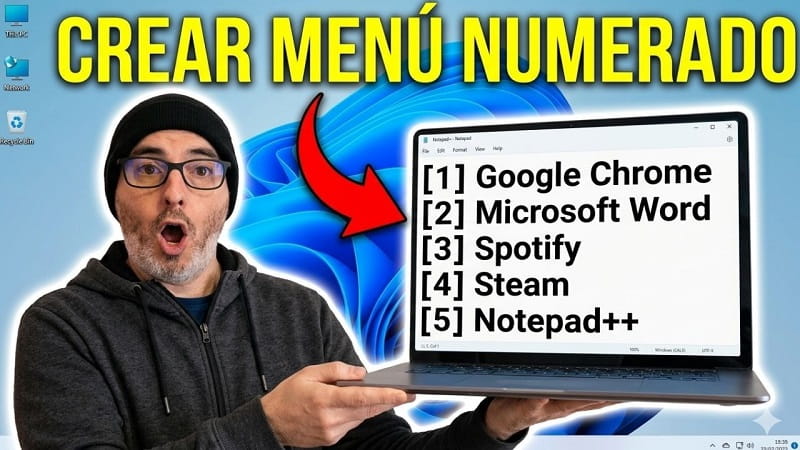
¿Sabes que Notepad permite crear pequeños programas en Windows sin instalar software adicional? y lo mejor, sin necesidad de saber programar de forma avanzada. Uno de los trucos más curiosos, consiste en crear un menú numerado, este menú es capaz de abrir:
- Aplicaciones.
- Páginas web.
- Herramientas del sistema.
- Carpetas.
- Programas favoritos.
Todo ello, pulsando un número en el teclado y funciona perfectamente tanto en Windows 10 como en Windows 11. Así que quédate en esta guía, porque vamos a enseñarte como hacerlo fácilmente. ¡Empezamos!.
🤨¿Qué es un archivo BAT y para qué sirve?
Los archivos BAT son pequeños scripts utilizados por Windows para automatizar tareas mediante comandos.
Cuando haces doble clic sobre uno de ellos:
- Ejecuta instrucciones automáticamente.
- Abre programas.
- Ejecuta comandos.
- Automatiza acciones repetitivas.
Aunque esto te parezca complejo, crear uno básico es mucho más sencillo de lo que parece.
La idea consiste en crear un archivo BAT con opciones numeradas. Por ejemplo:
- 1 → YouTube.
- 2 → Calculadora.
- 3 → Word.
- 4 → Paint.
- 5 → Explorador de archivos.
Al escribir el número y pulsar Enter, el programa seleccionado se abrirá automáticamente.
1º Abrir el Bloc de notas
Lo primero es abrir: Notepad.
- Pulsa el buscador de Windows.
- Escribe: Bloc de notas.
- Ábrelo.
Ahora, tendrás una ventana vacía lista para escribir el código.
Dentro del Bloc de notas debes escribir la estructura del menú.
Un ejemplo básico sería:
@echo off
:menu
cls
echo 1. Abrir YouTube
echo 2. Abrir Calculadora
echo 3. Abrir Paint
echo 4. Salir

set /p opcion=Elige una opcion:

if %opcion%==1 start https://youtube.com
if %opcion%==2 calc
if %opcion%==3 mspaint
if %opcion%==4 exit

pause
goto menu
🤔¿Cómo funciona el código BAT?
Cada línea tiene una función:
- echo: Muestra texto en pantalla.
- set /p: Permite escribir una opción con el teclado.
- if: Comprueba qué número has introducido.
- start: Abre páginas web o aplicaciones.
- exit: Cierra el programa.
Puedes personalizar el menú completamente. Por ejemplo, para abrir:
- Microsoft Word.
- Explorador de archivos.
- Tu página web favorita.
- Herramientas de Windows.
Solo necesitas añadir nuevas líneas.
Ejemplo para abrir Microsoft Word
Añade:
echo 5. Abrir Microsoft Word
Y después:
if %opcion%==5 winword
También puedes lanzar sitios web directamente. Ejemplo:
if %opcion%==6 start https://www.google.com
Esto abrirá automáticamente el navegador predeterminado.
🤷♀️¿Cómo abrir el Explorador de archivos?
Para abrir el explorador:
if %opcion%==7 explorer
Es uno de los comandos más útiles para automatizar tareas rápidas.
👉 Paso final: Guardar el archivo correctamente como BAT
Aquí está la parte más importante. Sigue estos pasos:
- Pulsa:
- Archivo
- Guardar como
- Escribe el nombre: menu.bat
¡Muy importante!:
- Cambia .txt
- Por .bat
- En tipo selecciona: Todos los archivos.
- Guarda el archivo.
Una vez guardado:
- Verás un nuevo icono con engranajes.
- Haz doble clic sobre él.
Se abrirá una ventana negra tipo terminal con el menú numerado.
Ahora simplemente:
- Escribe un número.
- Pulsa Enter.
Y el programa correspondiente se abrirá automáticamente.
Puedes crear accesos rápidos para:
- Herramientas de trabajo.
- Juegos.
- Páginas web frecuentes.
- Programas de edición.
- Carpetas importantes.
- Scripts automáticos.
Incluso puedes crear:
- Menús administrativos.
- Herramientas portátiles.
- Lanzadores personalizados.
👌 Ventajas de usar archivos BAT en Windows
- No necesitas instalar programas: Todo funciona con herramientas integradas.
- Son muy ligeros: Consumen prácticamente cero recursos.
- Fácil de modificar: Puedes editar el código cuando quieras.
- Perfectos para automatizar tareas: Ahorran mucho tiempo en tareas repetitivas.
🙄¿Es necesario saber programar?
No realmente. Los archivos BAT utilizan comandos muy simples y fáciles de aprender. Con unas pocas líneas puedes automatizar muchísimas tareas en Windows. De hecho, este tipo de scripts suele ser una de las puertas de entrada más sencillas al mundo de la automatización.
Crear un menú de aplicaciones con Bloc de notas en Windows es uno de esos trucos simples pero tremendamente útiles. En pocos minutos puedes tener un lanzador personalizado capaz de abrir programas, páginas web y herramientas del sistema usando únicamente números. Además, los archivos BAT siguen siendo una forma muy potente y ligera de automatizar tareas en Windows, sin instalar aplicaciones externas ni complicarse con programación avanzada.
Espero que este tutorial te haya servido de ayuda, si tienes alguna duda escríbela en comentarios y recuerda compartir esta guía con quien pueda necesitarla. ¡Muchas gracias! 😊.







