
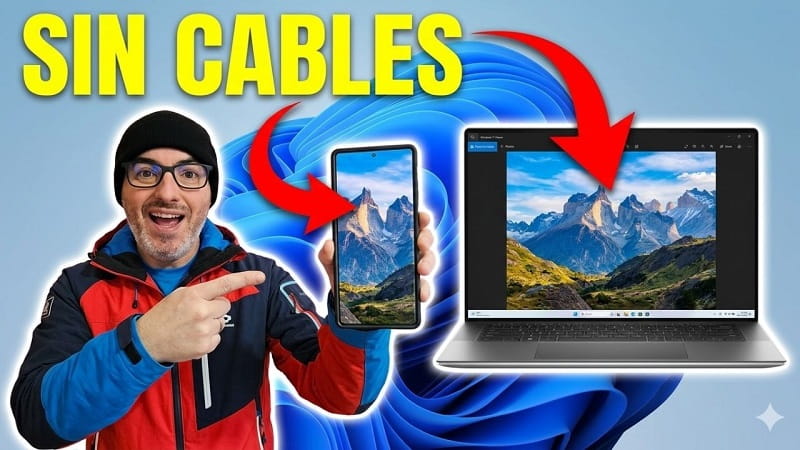
¿Estás cansad@ de seguir utilizando el clásico cable USB para enviar fotos, vídeos o documentos del móvil al ordenador?. Si este método te resulta lento, incómodo o poco práctico, tengo la solución para ti.
Existe una forma más rápida y sencilla de transferir archivos entre Android y Windows, sin necesidad de cables, aplicaciones complicadas, ni pérdidas de calidad. Con la herramienta Quick Share, puedes enviar imágenes, carpetas y vídeos ¡en cuestión de segundos!.
En esta guía te voy a explicar cómo tienes que configurar Quick Share en tu móvil y en tu PC, para que puedas compartir archivos de forma instantánea. ¡Vamos a ello!.
Quick Share es una herramienta diseñada para compartir archivos entre dispositivos de manera inalámbrica. Con ella, puedes transferir fotos, vídeos, documentos e incluso carpetas completas, entre un móvil Android y un ordenador con Windows.
Su principal ventaja es la velocidad. Ya que no necesitas conectar cables, ni depender de plataformas externas en la nube. Todo se realiza directamente entre ambos dispositivos, usando WiFi y Bluetooth.
Entre sus funciones más útiles destacan:
- Enviar archivos del móvil al PC.
- Compartir documentos del PC al móvil.
- Transferir imágenes sin perder calidad.
- Compartir vídeos pesados rápidamente.
- Enviar carpetas completas sin comprimir.
Además, es completamente gratis y muy fácil de configurar.
Quizás Te Interese 👇
Antes de empezar, es importante comprobar que ambos dispositivos cumplen unos requisitos básicos. Deben tener:
En el móvil
- Un teléfono Android con Android 6 o superior.
- Bluetooth activado.
- Conexión WiFi activa.
- Quick Share instalado o integrado.
Muchos móviles Samsung ya incluyen Quick Share de serie. Si tienes otra marca no pasa nada, puedes descargar aplicaciones compatibles desde Google Play.
En el PC
- Windows 10 o Windows 11.
- Bluetooth compatible.
- Conexión a la misma red WiFi que el móvil.
- La aplicación Quick Share instalada.
La instalación apenas tarda unos minutos.
- Abre Google y busca: “Quick Share para Windows”
- Accede a la página oficial de Android y descarga la aplicación para PC.
Paso 2: Instalar el programa
Una vez descargado el archivo:
- Haz doble clic sobre el instalador.
- Espera a que finalice la instalación.
- Abre Quick Share desde el menú Inicio.
El programa es ligero y no consume apenas recursos.
Paso 3: Iniciar sesión
Cuando abras la aplicación:
- Pulsa en “Iniciar sesión”.
- Selecciona tu cuenta de Google.
- Confirma el acceso.
Después de esto, tu PC quedará listo para enviar y recibir archivos.
Ahora toca preparar el móvil.
Activar Bluetooth y WiFi
Despliega el panel de ajustes rápidos y activa:
- Bluetooth.
- WiFi.
Para que funcione, ambos dispositivos deben estar conectados a la misma red inalámbrica.
- Busca la función Quick Share en el panel rápido del teléfono y actívala.
- Si tu móvil no la incluye, puedes instalar una aplicación compatible desde Google Play Store.
👍 Pasar fotos y vídeos del móvil al PC sin cables
Transferir archivos desde Android y Windows es muy sencillo.
Pasos a seguir:
- Abre Quick Share en el móvil.
- Pulsa en “Enviar”.
- Selecciona las fotos o vídeos.
- Elige tu PC en la lista de dispositivos.
- Acepta la transferencia.
En pocos segundos tendrás los archivos en el ordenador sin pérdida de calidad. Este método funciona especialmente bien para:
- Fotos en alta resolución.
- Vídeos pesados.
- Documentos PDF.
- Archivos ZIP.
- Carpetas completas.
🤷♀️¿Cómo enviar archivos del PC al móvil?
No te preocupes, también puedes hacerlo al revés.
Transferir archivos desde Windows a Android:
- Abre Quick Share en el ordenador.
- Arrastra archivos o carpetas a la ventana.
- Selecciona tu móvil.
- Acepta la transferencia en Android.
El envío comienza automáticamente y suele completarse en segundos. Esta es una opción muy útil para pasar:
- Imágenes.
- Música.
- Películas.
- Archivos de trabajo.
- Carpetas personales…
Cada vez más usuarios están dejando de usar cables USB y las razones son:
- Transferencias más rápidas: La velocidad es muy superior a muchos métodos tradicionales.
- Sin pérdida de calidad: Las fotos y vídeos mantienen su resolución original.
- Mayor comodidad: No necesitas conectar ni desconectar dispositivos constantemente.
- Compatible con Windows y Android: Funciona perfectamente entre móviles Android y ordenadores Windows 10 y 11.
- Gratis y fácil de usar: No hace falta pagar suscripciones ni instalar programas complicados.
🌟¡Truco extra!: proyectar la pantalla del móvil en el PC
Además de compartir archivos, ¡también puedes mostrar la pantalla de tu móvil en el ordenador sin cables!.
Haz esto si quieres:
- Ver vídeos en pantalla grande.
- Hacer presentaciones.
- Mostrar juegos móviles.
- Grabar tutoriales.
- Trabajar más cómodamente.
Muchos móviles Android ya incorporan esta función de forma nativa.
Ya ves que transferir archivos de Android a Windows sin cables, no es complicado. Con Quick Share puedes hacerlo de manera rápida, gratuita y sin perder calidad. Por eso cuando lo pruebas, cuesta volver al método tradicional.
Nos gustaría leer tu experiencia en cometarios y recuerda compartir este tutorial con familiares y amigos que puedan estar interesados. ¡Muchas gracias!😊.







