

La tarjeta de red es un periférico de vital importancia a la hora de conectarnos a Internet ya que su presencia es determinante para conectarnos a Internet a una velocidad concreta limitada por nuestro proveedor y por la tarjeta en si misma. Es por ello que es de vital importancia saber la velocidad de la tarjeta de Red en Windows 11 ya que si disponemos de una buena conexión la parte limitante de la misma estará en dicha tarjeta.
Tabla De Contenidos
¿Qué Es La Tarjeta De Red Y Para Qué Sirve?
Es un componente electrónico que conecta nuestro equipo a la red ya sea de manera inalámbrica (Wi-Fi) o por cable.
Cabe destacar que los equipos que se enlazan entre si en una red no tienen porque se necesariamente 2 ordenadores ya que este tipo de tarjetas permiten conectar toda clase de dispositivos tal y como podrías ser los siguientes:
- Portátiles.
- Servidores.
- Móviles.
- Consolas de videojuegos.
Como Saber La Velocidad De Mi Tarjeta De Red En Windows 11 Fácil y Rápido 2026
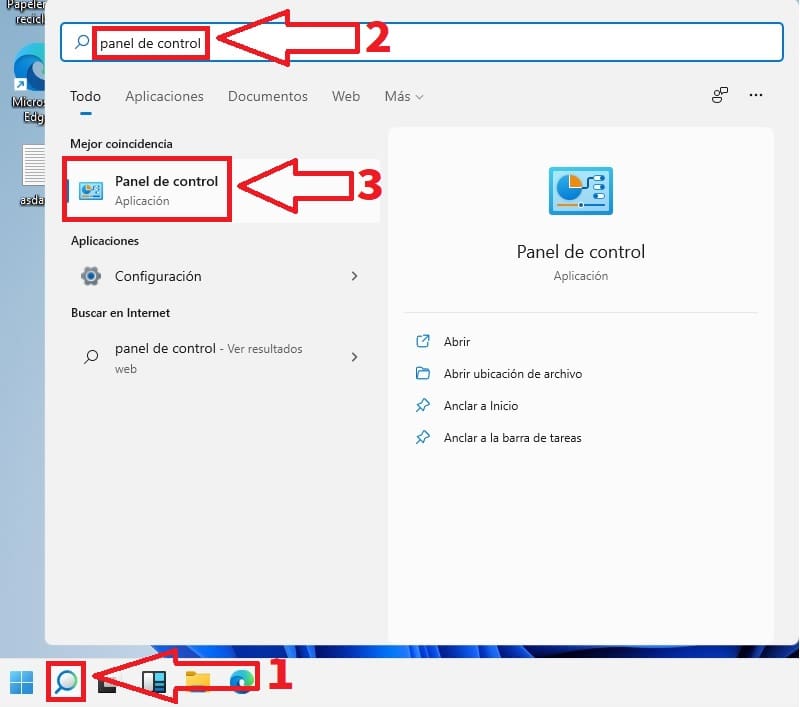
Existen varias formas de comprobar la velocidad de la tarjeta de red en Windows 11, sin embargo la manera más fácil es monitorizándola a través del «Panel del Control». Para ello, tan solo deberemos de seguir estos pasos:
- Accedemos al icono de búsqueda de la barra de tareas.
- Ponemos «Panel de Control» sin comillas.
- Entramos en la mejor coincidencia.
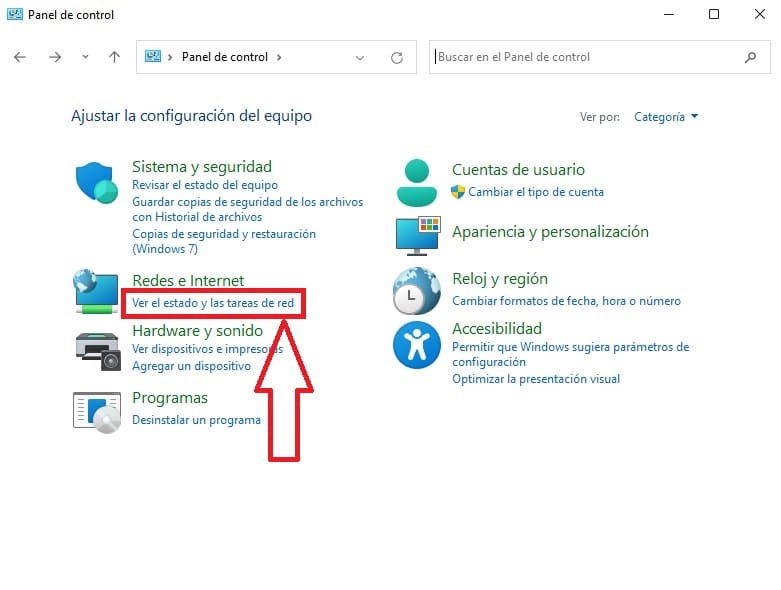
Una vez dentro, accedemos al apartado que dice «Ver el Estado y las Tareas de Red».
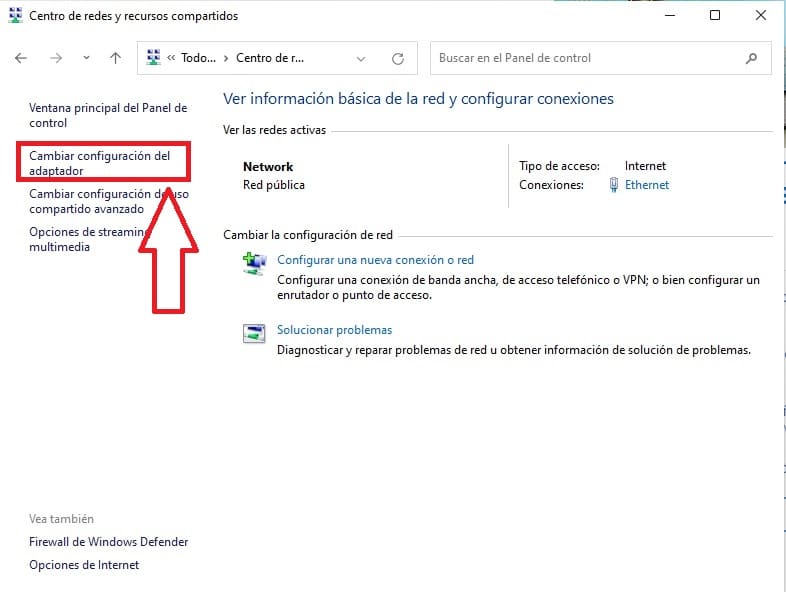
Nos fijamos en el apartado de la izquierda y seleccionamos «Cambiar Configuración del Adaptador».
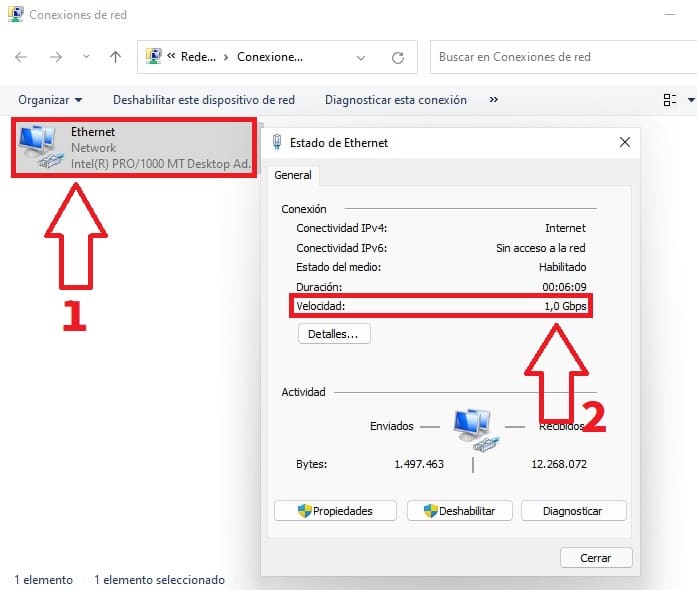
- Hacemos doble clic sobre la tarjeta de Red.
- Se abrirá un recuadro llamado «Estado de Ethernet» donde podremos ver la velocidad de conexión de Red en Windows 11.
Como Ver La Velocidad De Tarjeta De Red Windows 11 Desde CMD 2026
Otra forma de comprobar la velocidad de conexión de la tarjeta de Red en Windows 11 es desde el símbolo del sistema. Para hacerlo, tendremos que abrir el CMD de Win 11 siguiendo los pasos que te indico a continuación:
- Accedemos a la búsqueda de tareas.
- Escribimos «CMD» sin comillas.
- Entramos en la mejor coincidencia.
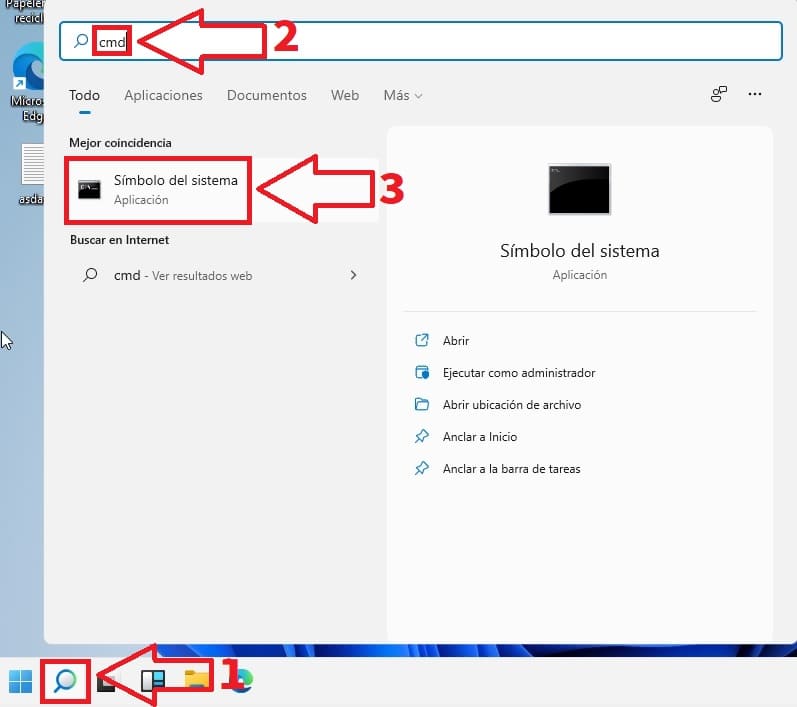
Una vez dentro de símbolo del sistema tendremos que poner el siguiente comando y pulsamos la tecla «Enter» (Intro):
- wmic nic where netEnabled=true get name, speed
- A continuación veremos la velocidad de nuestro adaptador de red en Windows 11 en tiempo real.

Como Comprobar La Velocidad De La Tarjeta De Red En Windows 11 Desde PowerShell 2026
Otra manera de averiguarlo es mediante PowerShell, por lo que tan solo deberemos de seguir los siguientes pasos:
- Entramos nuevamente en la lupa de la barra de tareas.
- Escribimos «PowerShell» sin comillas.
- Entramos en la mejor coincidencia.
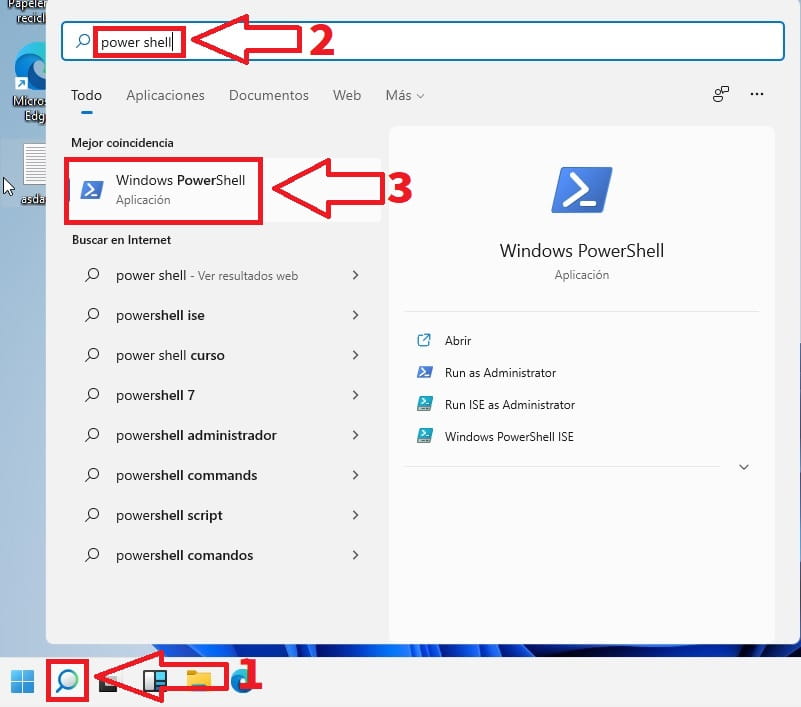
Una vez dentro de símbolo del sistema tendremos que poner el siguiente comando y pulsamos la tecla «Enter» (Intro):
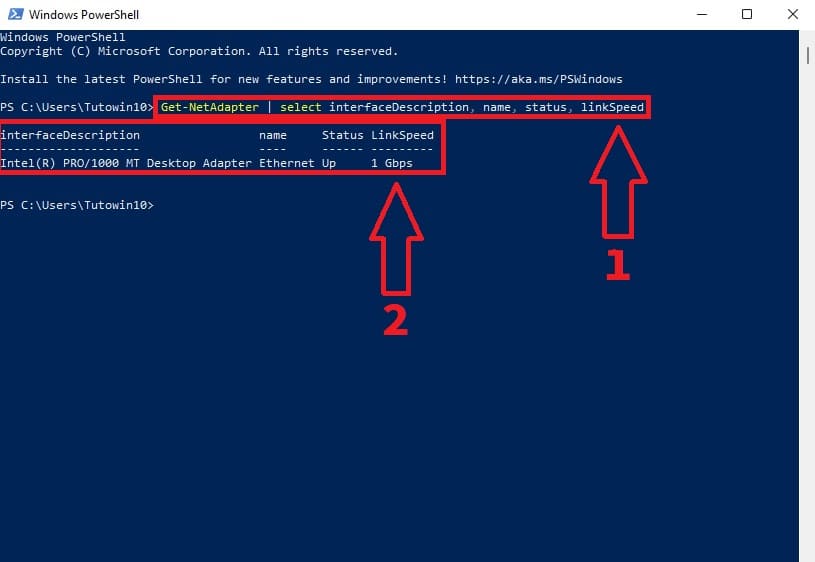
- Get-NetAdapter | select interfaceDescription, name, status, linkSpeed
- Aparecerá un recuadro donde podremos ver la velocidad de conexión del adaptador de red en Win 11.
Si tienes alguna duda con este tutorial, siéntete libre para dejarme un comentario y no olvides que tienes la posibilidad de compartirlo con tus amigos y familiares a través de tus redes sociales.. ¡Muchas gracias por todo!.







