
Si te interesa conocer en qué modo arrancó tu PC en Windows 11, aquí te presento los pasos que puedes seguir para averiguarlo. Tan solo tienes que seguir las indicaciones de este artículo de TutoWin10.
Tabla De Contenidos
¿ Es Útil Saber en Qué Modo Inicio Mi Ordenador ?
Saber en qué modo inició nuestro PC puede ser más una cuestión de curiosidad que de utilidad práctica en la mayoría de los casos. Sin embargo, para personas que disfrutan explorando y aprendiendo sobre el funcionamiento de su sistema operativo, estos detalles pueden resultar interesantes.
¿ Cuantos Modos Hay De Apagar Y Encender Un Ordenador Con Windows 11?
En Windows 11 existen diferentes modos de apagado y encendido que permiten adaptar el funcionamiento del PC según las necesidades del usuario.
Cada uno de estos modos tiene sus propias ventajas y desventajas, y su elección dependerá de la situación y las preferencias del usuario. Puedes cambiar el modo de apagado y encendido desde el menú de apagado o configurar la opción que prefieras como predeterminada en la configuración del sistema.
Apagado Completo
Este modo apaga completamente nuestro ordenador.
Hibernación
No se trata de un apagado total; es más bien una especie de modo de hibernación que ocupa espacio en el disco. Por lo tanto, si reiniciamos el PC rápidamente, se reiniciará en el mismo estado en que lo dejamos la última vez. Este modo de ahorro de energía es ampliamente utilizado en portátiles.
Suspensión
La suspensión es como una versión menos profunda del estado de hibernación, ya que se guarda en la memoria RAM. Esto permite que podamos recuperar la sesión de forma muy rápida y con un consumo mínimo de energía.
Reinicio
Mediante este método, procederemos a reiniciar nuestro sistema operativo. Esto puede resultar en un arranque normal o en un inicio rápido del sistema.
Quizás Te Interese 👇👇
Como Saber En Que Modo Inicio Mi PC Con Windows 11 2026
Para averiguarlo tendremos que seguir estos pasos:
- Hacemos «Clic» en el icono de la lupa de la barra de tareas.
- Escribimos PowerShell.
- Entramos en la mejor coincidencia.
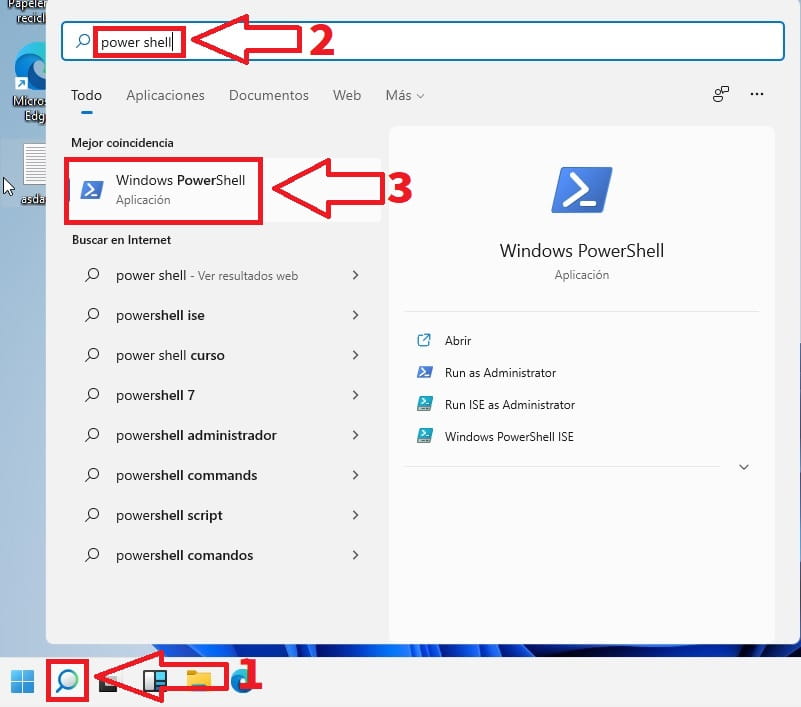
Una vez dentro de este apartado tendremos que escribir lo siguiente:
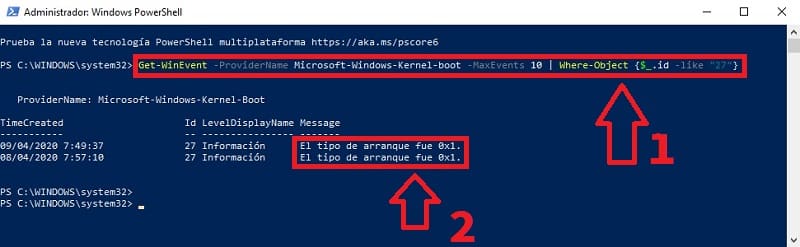
- Copiamos y pegamos este comando —-> Get-WinEvent -ProviderName Microsoft-Windows-Kernel-boot -MaxEvents 10 | Where-Object {$_.id -like “27”}
- En «Message» podremos saber en que modo inició nuestro PC con Windows 11.
Tipos De Mensaje De Arranque De Windows 11
- 0x0: Arranque desde el cierre.
- 0x1: Arranque de inicio rápido.
- 0x2: Arranque desde el estado de hibernación.
De esta forma podrás conocer fácilmente en qué estado se inició tu computadora con Windows 11. Si tienes alguna pregunta, no dudes en dejar un comentario. Además, compartir este artículo en tus redes sociales podría ayudar a otros que tengan la misma pregunta. ¡Gracias por tu apoyo y participación!







