
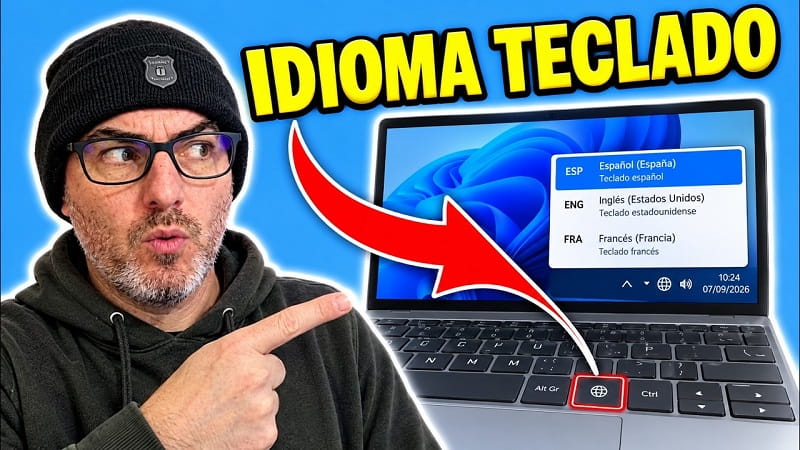
Si al pulsar la tecla Ñ aparece un punto y coma, los signos de interrogación cambian de posición o las tildes no funcionan correctamente, es posible que Windows 11 haya cambiado la distribución del teclado. Una causa habitual es el atajo Alt + Mayús, que permite alternar entre idiomas de entrada.
1. Desactivar el atajo de cambio de idioma
- Haz clic derecho en el botón Inicio y selecciona Configuración.
- Entra en Hora e idioma y después en Escritura.
- Abre Configuración avanzada de teclado.
- Selecciona Teclas de acceso rápido de idioma de entrada.
- En la ventana que aparece, selecciona Cambiar secuencia de teclas.
- En el apartado para cambiar entre idiomas de entrada, marca No asignada.
- Pulsa Aceptar y después Aplicar para guardar los cambios.
Con esta configuración, la combinación Alt + Mayús dejará de cambiar el idioma del teclado.
2. Eliminar los idiomas de teclado que no utilizas
Si solo escribes en español, puedes quitar las distribuciones de teclado adicionales para evitar cambios accidentales.
- Abre Configuración y accede a Hora e idioma.
- Selecciona Idioma y región.
- Busca el idioma que no necesitas, como inglés, y pulsa los tres puntos situados a su derecha.
- Selecciona Quitar y confirma la acción si Windows lo solicita.
Antes de eliminar un idioma, comprueba que no lo necesitas para escribir con otra distribución de teclado.
3. Comprobar que el teclado vuelve a funcionar correctamente
Abre el Bloc de notas y prueba la tecla Ñ, las tildes y los signos de puntuación. Si los caracteres siguen apareciendo mal, revisa que la distribución activa corresponda al teclado español.
Si el teclado no responde y emite sonidos al pulsar las teclas, puede tratarse de otra causa, como las teclas especiales o las teclas de filtro. Desactivar el cambio de idioma no soluciona necesariamente ese problema.
Espero que estos pasos te hayan servido, escribe en comentarios como te ha ido y comparte este tutorial con amigos y familiares que puedan estar interesados. ¡Muchas gracias!.







