
Sin lugar a dudas Avast Free es uno de los mejores antivirus para Windows ya que además de ser gratuito estamos ante uno de los programas para detectar malware más famosos. Y esto no lo decimos solo en TutoWin10, lo dice la famosa institución AVTEST que se encarga de testear los mejores antivirus del presente año 2026. Sin embargo, a pesar de su correcto funcionamiento, es recomendable saber como desactivar Avast temporalmente en Windows 11. Y precisamente ese es el motivo de tu visita a nuestro portal, por lo que a continuación saldrás de toda duda.
¿Cuándo Debería Desactivar Avast Free Antivirus Temporalmente En Windows 11?
En algunos casos, tener activado Avast puede suponer un problema a la hora de jugar online ya que el mismo cortafuegos puede presentar algún conflicto con el mismo. En otras ocasiones pude a ver falsos positivos a la hora de instalar un programa.
Es en estos casos cuando es necesario desactivar Avast 10 minutos para instalar un programa que da conflictos con el cortafuegos o incluso 1 hora para jugar a un juego online sin desconexiones.
¿Qué Pasa Si Lo Hago?
Tu PC estará desprotegido frente a posibles amenazas, sin embargo, mientras no descargues o instales nada sospechoso no deberías de tener ningún tipo de problema. Sin embargo no es recomendable desactivar Avast permanentemente, si no para momentos puntuales.
Cómo Desactivar El Antivirus Avast Free Por Un Momento En Windows 11 Paso a Paso 2026
Desactivar Avast Free por unos minutos en Windows 11 es muy sencillo, lo único que tendremos que hacer es acudir a la barra de tareas y seguir estos pasos:
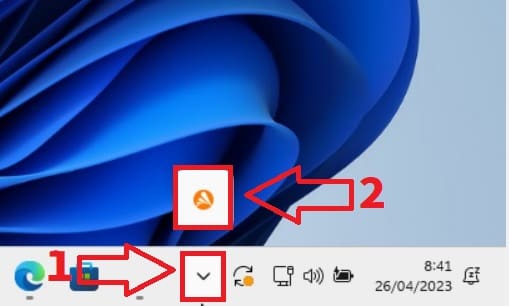
- Hacemos clic con el botón izquierdo del ratón sobre la flechita de la barra.
- De esta manera hará su aparición el icono del antivirus donde tendremos que pulsar con el botón derecho del ratón.
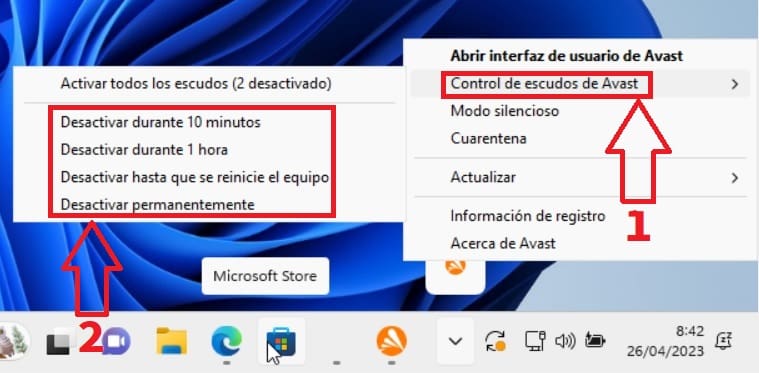
En el menú emergente que aparecerá deberemos de seleccionar el apartado de «Control de Escudos de Avast».
Esto nos llevará a las siguientes opciones:
- Desactivar Avast durante 10 minutos.
- Desactivar Avast durante 1 hora.
- Desactivar Antivirus Avast hasta que se reinicie el equipo.
- Desactivar Avast permanentemente.
¿ Como Desactivar Los Escudos Básicos De Avast Temporalmente En Windows 11 Fácil y Rápido 2026?
Otra forma de inhabilitar Avast es mediante sus escudos que no son más que las defensas más básicas para protegerse del Malware con este programa.
Para ello, tendremos de nuevo que acudir a la barra de tareas y una vez dentro tendremos que hacer lo siguiente:
- Hacemos clic sobre el botón de la flecha.
- En icono naranja de Avast hacemos clic con el botón izquierdo del ratón.
En la siguiente pantalla haremos lo siguiente:
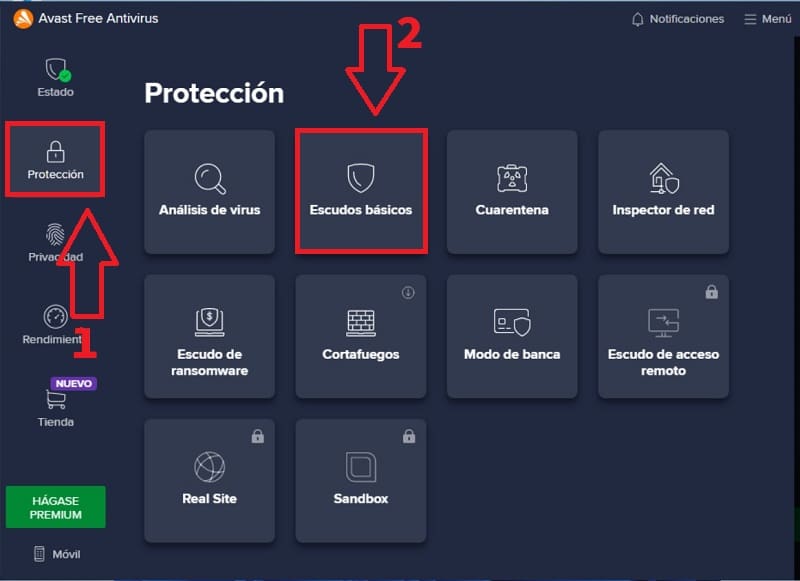
- Hacemos clic sobre «Protección».
- Una vez dentro entraremos en «Escudos Básicos».
Los escudos básicos son los siguientes:
- Escudo del sistema de archivos: Analiza todos los archivos añadidos o abiertos del PC.
- Escudo de comportamiento: Le avisa si alguna aplicación se comporta de forma sospechosa.
- Escudo Web: Bloquea los ataques web y las descargas peligrosas.
- Escudo d correo electrónico: Bloquea los archivos adjuntos de correo electrónico que son peligrosos.
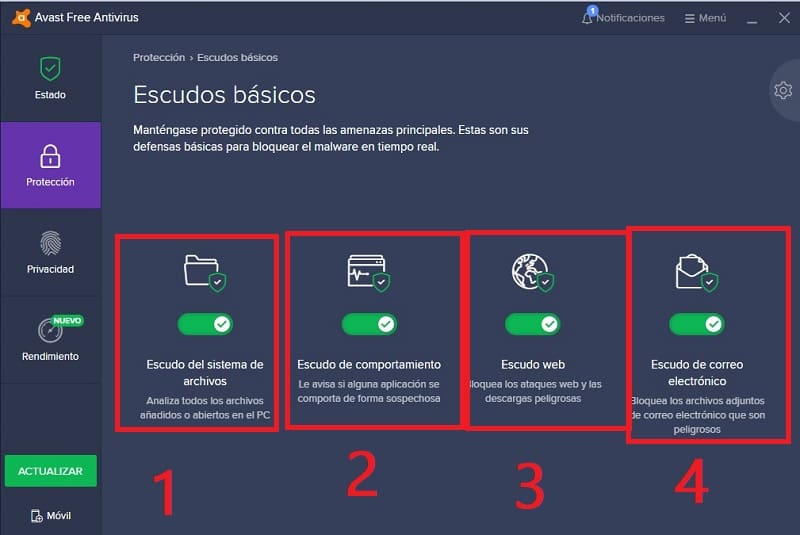
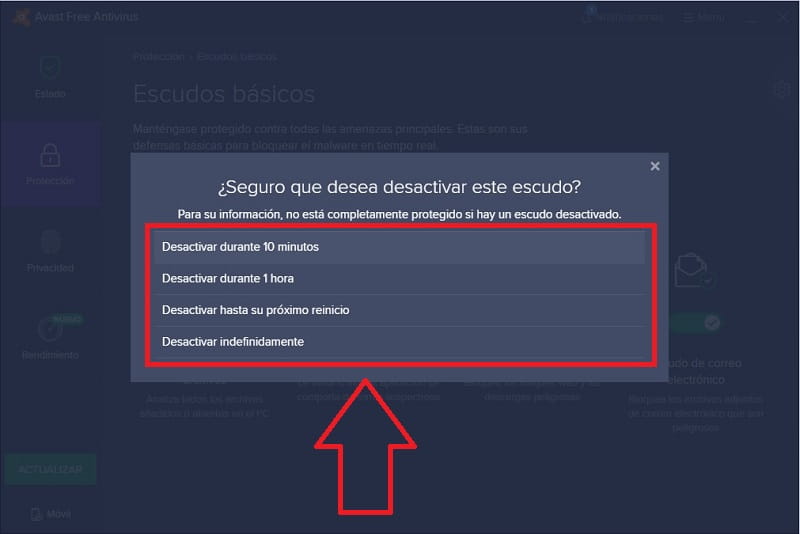
Ahora solo tendremos que desactivar la pestaña de aquellos que queramos inutilizar:
- Durante 10 minutos.
- Durante 1 hora.
- Hasta su próximo reinicio.
- Indefinidamente.
Estos son los pasos para desactivar Avast momentáneamente en Windows 11 fácil y rápido. Si aún presentas alguna duda siempre puedes dejarme algún comentario y estaré encantado de responder. No olvides compartir este contenido con otras persona a través de tus redes sociales.. ¡Gracias por todo!.







