
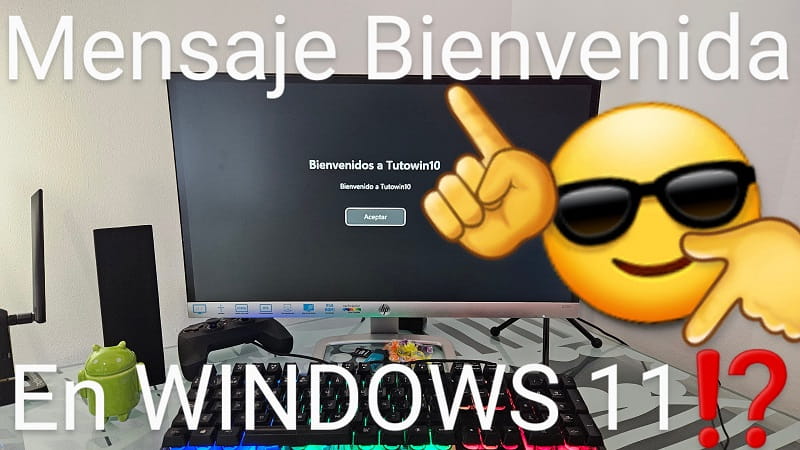
Una de las características que más me atraen de Windows 11 es su capacidad de personalización. En TutoWin10, hemos cubierto una variedad de temas, desde cómo cambiar el tema del sistema hasta personalizar el puntero del ratón y ajustar los sonidos de inicio de sesión y cierre. Sin embargo, no hay nada como comenzar tu sesión en el sistema con un mensaje de bienvenida personalizado. Si estás aquí para aprender cómo cambiar el mensaje de bienvenida en Windows 11, estás en el lugar correcto. A continuación, te mostraremos cómo hacerlo paso a paso.
Tabla De Contenidos
- 1 ¿ Cómo Poner Un Mensaje En El Inicio De Windows 11 ? 2026
- 2 Como Cambiar El Mensajes De Inicio De Windows 11 Paso A Paso 2026
- 3 Como Personalizar Tu Mensaje De Inicio En Windows 11 2026
- 4 Como Modificar El Mensaje De Inicio De Sesión En Windows 11 2026
- 5 ¿ Cómo Quitar El Mensaje De Bienvenida En Windows 11 ? 2026
¿ Cómo Poner Un Mensaje En El Inicio De Windows 11 ? 2026
¿Deseas darle un toque personal a la bienvenida de tu sesión en Windows 11?. Esto te permitirá añadir un mensaje motivador que te anime al arrancar tu PC. Lo mejor es que es un procedimiento simple, solo sigue estos pasos:
Como Cambiar El Mensajes De Inicio De Windows 11 Paso A Paso 2026
Para personalizar el mensaje de bienvenida en Windows 11, comienza presionando la combinación de teclas:
- Windows + R.
Esto abrirá la ventana «Ejecutar». En esta ventana, ingresa lo siguiente: «Regedit.EXE» (sin comillas).
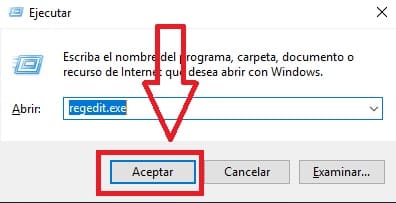
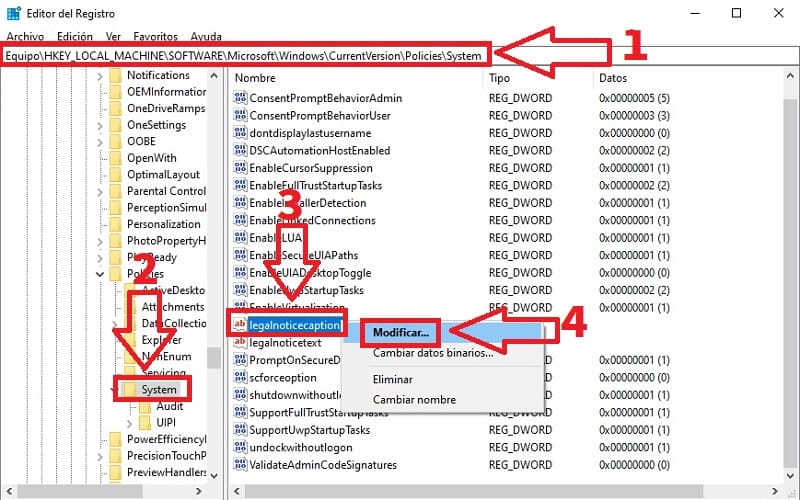
Para personalizar el mensaje de bienvenida en Windows 11, sigue estos pasos en el Editor de Registro:
- Ve a la siguiente ruta: Equipo\HKEY_LOCAL_MACHINE\SOFTWARE\Microsoft\Windows\CurrentVersion\Policies\System
- Accede a la carpeta «System».
- Haz clic derecho en el archivo «Legalnoticecaption».
- En el menú emergente, selecciona «Modificar».
Como Personalizar Tu Mensaje De Inicio En Windows 11 2026
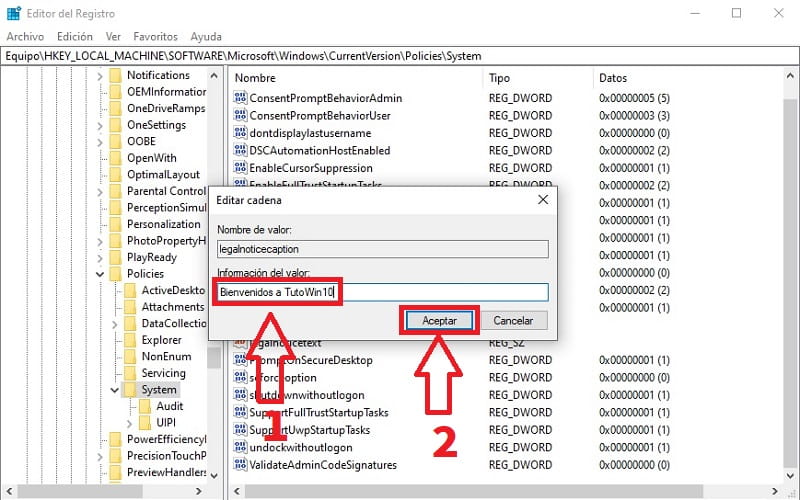
- Dentro de «Información de Valor», introduce el mensaje de bienvenida que deseas mostrar al iniciar tu sistema.
- Luego, haz clic en «Aceptar» para confirmar los cambios.
Como Modificar El Mensaje De Inicio De Sesión En Windows 11 2026
Por último, si deseas agregar un segundo mensaje de bienvenida en Windows 11, sigue estos pasos adicionales:
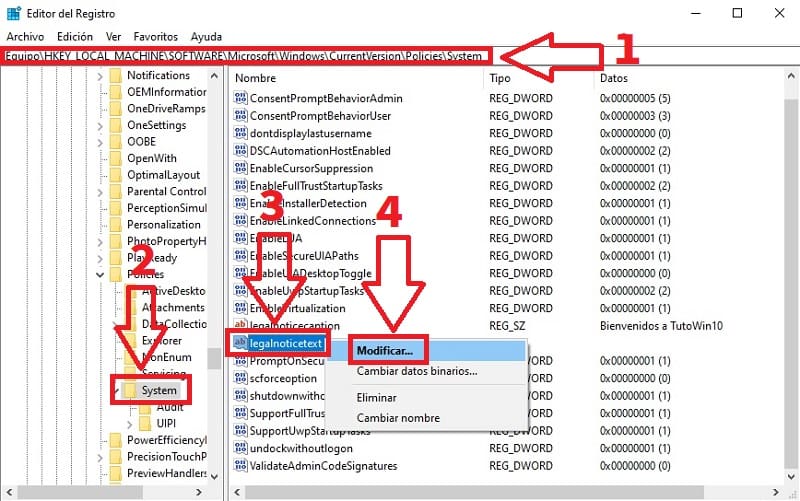
- Accede a la siguiente ruta en el Editor de Registro: Equipo\HKEY_LOCAL_MACHINE\SOFTWARE\Microsoft\Windows\CurrentVersion\Policies\System
- Entra en la carpeta «System».
- Haz clic derecho en el archivo «Legalnoticetext».
- Selecciona la opción «Modificar» del menú emergente.
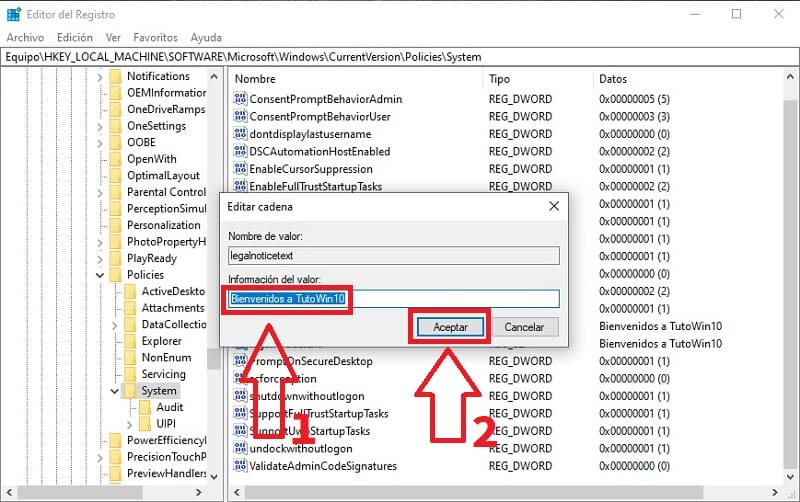
- Finalmente, en el campo «Información de Valor», escribe el mensaje de bienvenida que deseas agregar al inicio de Windows 11.
- Luego haz clic en «Aceptar».
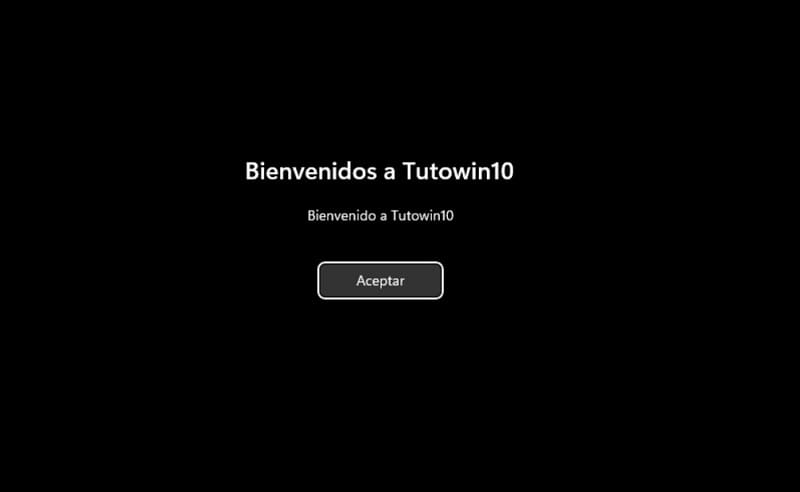
Y este sería el resultado:
¿ Cómo Quitar El Mensaje De Bienvenida En Windows 11 ? 2026
Para eliminar el mensaje de bienvenida que hemos configurado previamente en Windows 11, simplemente sigue los pasos anteriores y elimina los mensajes que hayas agregado en los archivos «Legalnoticecaption» y «Legalnoticetext».
Si tienes alguna pregunta o necesitas ayuda para escribir otro mensaje de bienvenida, no dudes en dejar un comentario. ¡Estoy aquí para ayudarte!.







