
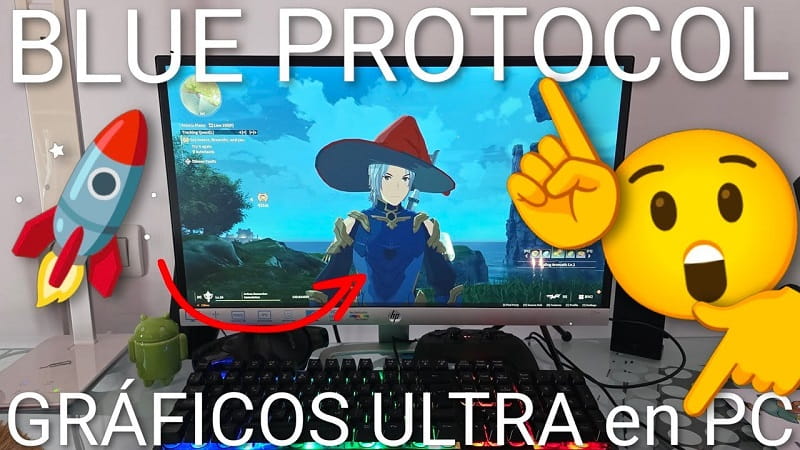
Si has llegado a este artículo es porque quieres mejorar los gráficos en Blue Protocol Star Resonance y exprimir a tope su asombroso potencial. Este famoso juego de rol estilo anime, deslumbra realmente cuando lo ajustas de manera adecuada y hoy te revelaremos como hacerlo, sin enredos. ¡Comenzamos!.
Tabla De Contenidos
Accediendo a la configuración gráfica en Blue Protocol Star Resonance
El punto inicial para pulir la calidad visual, es navegar por el menú de configuración.
- Dentro del juego, aprieta la tecla ESC, al lado superior izquierdo del teclado.
- Un menú lateral aparecerá, a la derecha de la pantalla.
- En la cima, pincha «Settings» ajustes.
- A continuación, una gama de iconos aparecerán. Toca el icono de la cámara, ubicado debajo del engranaje.
- Desde allí, podrás trastear con las opciones gráficas del juego.
Quizás Te Interese 👇👇
Optimizar los gráficos al tope
Una vez que estés en la configuración gráfica, ahí verás opciones como bajo, medio, alto y máximo (Max).
- Escoge «Max» para la mejor experiencia visual.
- Después, dale a «Confirmar» para guardar esos cambios.
Sales del menú y ¡ahí está! todo se verá más detallado, la luz, las texturas, los personajes…
👉 Si el PC se queja, empieza a dar tirones y a bajar los FPS, mejor prueba una configuración personalizada.
Cómo modificar los gráficos para más FPS
Blue Protocol Star Resonance permite ajustar cada detalle de los gráficos por separado. Así, podrás jugar bien sin que te dé lag y al ritmo de tu máquina.
- Presiona ESC, luego Settings y después al icono de la camarita.
- Selecciona “Custom” que sería como «personalizado».
- De ahí, ajustas:
- Sombras: las puedes poner en medio o alto, depende de tu GPU.
- Detalles del entorno: ponlo en alto, para que se vea bonito.
- Efectos especiales: alto o ultra, para que la experiencia te atrape.
- Calidad de personajes: Excelente, para mayor nitidez, en los modelos.
- Procesado y filtros: Ajusta como mejor te parezca, ya sea fluidez o realismo.
Además, puedes modificar los FPS máximos (60 FPS es lo recomendable) y el número de jugadores que se ven en pantalla, algo que define la cantidad de personajes que aparecen en tu campo de visión.
⚙️ Consejo: Si tienes una gráfica de PC de gama media, mejor no muestres más de 50 jugadores al mismo tiempo, ¡podría consumir un montón de recursos!.
Activar FSR3, ¡para mejorar el rendimiento con IA!
El juego también incluye la tecnología FSR3 (FidelityFX Super Resolution), una útil herramienta de AMD que usa IA para subir los FPS, sin perder demasiada calidad.
En el menú de gráficos:
- Busca la opción FSR3 y luego elige alguno de estos modos:
- Effect (Calidad): Mantiene la mejor resolución posible.
- Balanced: Un buen equilibrio entre rendimiento y calidad.
- Performance: Mejora los FPS, pero reduce la nitidez.
👉 Para casi todos los jugadores, el modo Effect suele dar el mejor balance visual.
Cambiar la resolución y calidad general
Dentro de la configuración gráfica, podrás seleccionar la resolución que mejor vaya contigo.
- 1080p Full HD: te dará un rendimiento bastante bueno y una calidad decente.
- 2K o 1440p: mejor nitidez si tu monitor es compatible.
- 4K: la mayor calidad posible, aunque tu GPU debe ser potente.
👉 No olvides aceptar los cambios y reiniciar el juego si notaras algún problema.
Resultado Blue Protocol en ultra
Una vez cambies estas configuraciones, el juego cambiará totalmente:
- Los colores serán más vibrantes.
- Los efectos de luz y sombra parecerán mucho más reales.
- Las texturas serán mucho más detalladas.
Aunque al poner los gráficos al máximo, el consumo de CPU, GPU y RAM se incrementa. Si vieras bajadas de rendimiento, puedes reducir algunos efectos sin que la belleza del juego se pierda.
¡Y ya está! Así de fácil podrás optimizar los gráficos en Blue Protocol Star Resonance para PC. Con este pequeño ajuste te lo vas a pasar de maravilla, ya sea explorando mapas, peleando contra enemigos o mirando tu personaje.
Si esta guía te sirvió, comenta, compártela y continúa explorando tutoriales de PC juegos y trucos que optimizan tu rendimiento. ¡Muchas gracias! 😊.







