
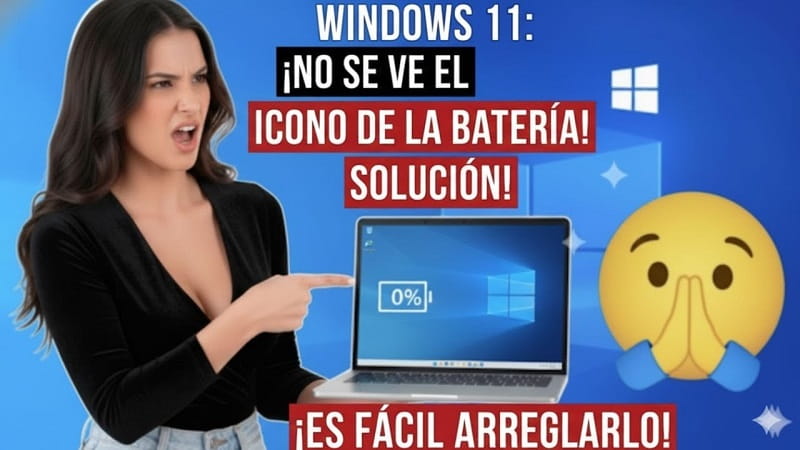
Si tienes en tu portátil Windows 11 y el porcentaje de batería no aparece, relájate; tu PC no está dañado. Simplemente, Microsoft lo esconde para «limpiar» la barra de tareas. Esto podría tener varias causas:
- El porcentaje está desactivado en la configuración.
- Los controladores de batería están desactualizados.
- El modo ahorro, se ha activado solo.
- Errores temporales del explorador o tras alguna actualización de Windows.
En mi caso, esto pasó tras una actualización importante de Windows 11, la barra mostraba la batería pero no el porcentaje. ¿Quieres saber como activar el porcentaje de batería en Windows 11? Pues ¡Empecemos!.
🔹 1. Activar el porcentaje desde el icono de la batería
Este es el método más veloz y funciona en la mayoría de equipos. Sigue estos pasos:
- Mira el icono de batería en la esquina inferior derecha de la barra de tareas.
- Haz clic izquierdo, se abre el panel de energía.
- El porcentaje está dentro del panel, como ves, pero tú deseas verlo siempre en la barra.
- Dale clic nuevamente al icono de la batería para acceder a la configuración.
- Habilita la opción “Mostrar el porcentaje de batería en la barra de tareas”.
¡Y ya! El porcentaje aparecerá al instante, junto al icono, así de simple. Microsoft lo desactiva, por defecto, para “ahorrar espacio” en la barra de tareas.
Quizás Te Interese 👇👇
- Desapareció el icono de la batería en Windows 11
- Ver informe completo de batería en Windows 11
- Instalar SAI en PC para cuando la luz se va
🔹 2. Activar el porcentaje de batería desde Configuración
Si el primer método no lo ves o el icono no funciona, prueba esto:
- Clic derecho en el botón Inicio.
- En el menú, elije Configuración.
- En el panel izquierdo, entra en Sistema.
- Luego selecciona Energía y batería.
- Busca la opción “Mostrar el porcentaje de batería” y actívala.
El porcentaje aparecerá sin tener que reiniciar ni cambiar nada más.
Cualquiera de estos dos métodos te servirá para activar el porcentaje de batería en Windows 11. Si este tutorial te ha ayudado compártelo con amigos y familiares que puedan necesitarlo. ¡Muchas gracias! 😊.







