
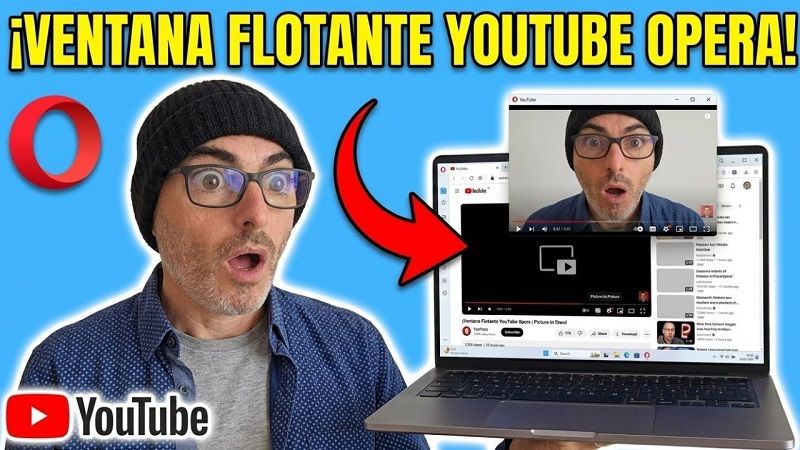
¿Utilizas Opera para ver vídeos de YouTube? ¿Sabes que existe una función que te permite sacar el vídeo de la pestaña y colocarlo en una ventana flotante sobre el escritorio?. De esta manera puedes continuar navegando por Internet, trabajar con Word, utilizar WhatsApp Web o incluso jugar mientras el vídeo permanece visible en una esquina de la pantalla.
Lo mejor de todo es que puedes hacerlo sin instalar extensiones ni programas adicionales, utilizando el modo Picture-in-Picture, también conocido como PiP. ¿Te interesa? ¡Pues vamos al lío!.
😯¿Qué es el modo Picture-in-Picture?
El modo Picture-in-Picture (PiP) te permite reproducir un vídeo en una pequeña ventana independiente de la pestaña del navegador.
Esta ventana permanece por encima de otras aplicaciones, por lo que puedes seguir viendo el contenido aunque cambies de ventana o abras otro programa. Es especialmente útil para:
- Ver vídeos de YouTube mientras trabajas.
- Escuchar podcasts mientras navegas.
- Seguir tutoriales mientras realizas los pasos en otra aplicación.
- Mantener un vídeo visible mientras utilizas WhatsApp Web.
- Ver contenido mientras consultas otras páginas.
Además de Opera, esta función también está disponible en otros navegadores modernos.
Quizás Te Interese 👇👇
🤨¿Cómo poner YouTube en ventana flotante en Opera?
El procedimiento es muy sencillo y no requiere instalar nada.
1. Abre el vídeo de YouTube
Entra en YouTube desde Opera y reproduce el vídeo que quieras ver en una ventana flotante. Puede ser cualquier vídeo compatible con el reproductor del navegador.
2. Haz clic derecho sobre el vídeo
Coloca el cursor del ratón encima del vídeo y pulsa el botón derecho. Aparecerá el menú contextual de YouTube.
Sin embargo, todavía no debes seleccionar ninguna opción de Picture-in-Picture.
3. Vuelve a hacer clic derecho
Este es el pequeño truco que permite acceder a la función.
Después de abrir el primer menú, mueve el cursor fuera de él y vuelve a pulsar el botón derecho del ratón sobre el vídeo.
Ahora aparecerá el menú contextual propio del navegador. Entre las opciones disponibles debería aparecer Picture-in-Picture o Imagen en imagen.
4. Selecciona Picture-in-Picture
Haz clic sobre Picture-in-Picture.
Automáticamente, el vídeo saldrá de la página de YouTube y aparecerá en una ventana flotante independiente. Ya puedes cambiar de pestaña, abrir otros programas o continuar trabajando mientras el vídeo permanece visible.
🙄¿Cómo cambiar el tamaño de la ventana de YouTube?
Una de las ventajas del modo PiP es que puedes adaptar el tamaño de la ventana a tus necesidades.
Para hacerlo, coloca el cursor sobre una de las esquinas de la ventana flotante y arrastra mientras mantienes pulsado el botón izquierdo del ratón. Puedes hacerla más grande si quieres ver el vídeo con mayor comodidad o reducirla para que ocupe menos espacio en el escritorio.
Así, podrás tener el vídeo abierto mientras trabajas con otra aplicación.
😳¿Qué controles tiene la ventana flotante?
Aunque el vídeo esté separado del navegador, seguirás teniendo disponibles algunos controles básicos de reproducción. Dependiendo del navegador y del contenido, podrás:
- Pausar y reanudar el vídeo.
- Avanzar o retroceder.
- Ajustar el tamaño de la ventana.
- Volver a la pestaña original.
- Cerrar la ventana flotante.
Así puedes controlar la reproducción sin necesidad de regresar constantemente a YouTube.
😨¿Cómo volver a poner el vídeo dentro de Opera?
Cuando termines de utilizar el modo Picture-in-Picture, puedes volver a colocar el vídeo dentro de la pestaña de Opera. Hay varias formas de hacerlo:
Opción 1: cerrar la ventana flotante
Puedes pulsar la X de la ventana flotante. Al cerrarla, el vídeo volverá a quedar integrado en la pestaña original de YouTube.
Opción 2: regresar a la pestaña
Otra posibilidad es utilizar el botón de volver a la pestaña que aparece en la propia ventana PiP.
Esta opción resulta más cómoda porque te permite regresar al vídeo original sin tener que buscar nuevamente la pestaña. Dependiendo del navegador y de la versión utilizada, el vídeo puede continuar reproduciéndose al regresar a la pestaña.
😏¿Necesito instalar una extensión para usar Picture-in-Picture en Opera?
No. Una de las principales ventajas de esta función es que no necesitas instalar una extensión adicional para utilizar el modo Picture-in-Picture compatible con el navegador.
Esto evita añadir complementos innecesarios al navegador y permite utilizar directamente una función integrada en la experiencia de navegación.
😉¿Para qué resulta útil la ventana flotante de YouTube?
La ventana flotante es especialmente interesante cuando quieres consumir contenido mientras haces otra cosa. Por ejemplo, puedes poner un podcast de YouTube en PiP y continuar trabajando, seguir un tutorial mientras realizas los pasos indicados o mantener un vídeo de fondo mientras navegas.
También es una buena opción para vídeos largos, entrevistas, cursos y contenidos que no requieren estar mirando constantemente la pantalla.
👍¿También se puede hacer en Google Chrome?
Sí. Picture-in-Picture no es una función exclusiva de Opera.
Los navegadores modernos pueden ofrecer funciones similares para reproducir vídeos en una ventana independiente. Google Chrome también permite utilizar el modo Picture-in-Picture con vídeos compatibles.
Por eso, si utilizas Chrome en lugar de Opera, también puedes aprovechar esta función para mantener los vídeos visibles mientras realizas otras tareas.
Ahora ya sabes cómo poner YouTube en ventana flotante en Opera sin instalar programas ni extensiones adicionales. Podrás cambiar el tamaño de la ventana, controlar la reproducción y mantener el vídeo visible mientras utilizas otras aplicaciones.
Es una función sencilla, para ver tutoriales, podcasts, vídeos largos o contenido de YouTube mientras trabajas o navegas por Internet.
👌 Resumen rápido
- Abre YouTube en Opera.
- Reproduce el vídeo.
- Haz clic derecho sobre el vídeo.
- Vuelve a hacer clic derecho.
- Selecciona Picture-in-Picture.
- Ajusta el tamaño de la ventana flotante.
- Cuando termines, regresa a la pestaña o cierra la ventana.
Espero que este tutorial te haya servido y puedas disfrutar de YouTube al 100%. Escribe en comentarios si sabias este truco y comparte con tus amigos y familiares que puedan estar interesados. ¡Muchas gracias! 😊.







