
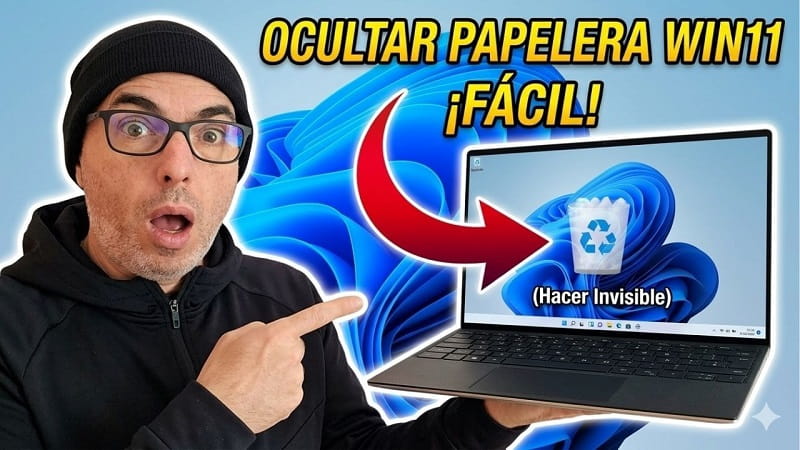
La papelera de reciclaje es uno de los pocos iconos que permanecen visibles en el escritorio de Windows 11, aunque intentes mantener una apariencia limpia y ordenada. Pero si quieres una pantalla minimalista o eliminar elementos innecesarios, debes saber que existe una forma muy sencilla de ocultar la papelera de reciclaje en Windows 11.
Lo mejor, es que para hacerlo no necesitarás instalar programas, ni modificar el registro del sistema. Windows ya incorpora una opción para gestionar los iconos del escritorio y a continuación te vamos a enseñar cómo hacerlo paso a paso. ¡Comenzamos!.
🤨¿Por Qué Ocultar la Papelera de Reciclaje?
Hay muchos usuarios que prefieren tener el escritorio completamente despejado, ya sea para mejorar la concentración o la productividad. Las principales ventajas de ocultar la papelera de reciclaje son:
- Mayor limpieza visual.
- Aspecto más profesional del escritorio.
- Menos distracciones durante el trabajo.
- Mejor organización de los accesos directos importantes.
- Diseño minimalista y moderno.
Además, es importante que sepas que ocultar el icono no elimina la papelera de reciclaje. Podrás acceder a ella cuando lo necesites.
🤔¿Cómo Ocultar la Papelera de Reciclaje en Windows 11?
Windows 11 nos permite mostrar u ocultar los iconos del sistema y estos son los pasos a seguir:
1: Abrir la Configuración
- Haz clic derecho sobre el botón Inicio
- Selecciona Configuración.
También puedes acceder utilizando el atajo de teclado: Windows + I
2: Entrar en Personalización
Una vez dentro de la configuración:
- Selecciona Personalización en el menú lateral.
- Haz clic en Temas.
Esta sección reúne todas las opciones relacionadas con la apariencia del sistema operativo.
3: Abrir la Configuración de Iconos de Escritorio
Dentro del apartado Temas:
- Desplázate hacia abajo.
- Haz clic en Configuración de iconos de escritorio.
Se abrirá una ventana donde podrás gestionar los iconos principales de Windows.
4: Desactivar la Papelera de Reciclaje
En la nueva ventana encontrarás varias opciones:
- Equipo.
- Archivos de usuario.
- Red.
- Panel de control.
- Papelera de reciclaje.
Simplemente desmarca la casilla Papelera de reciclaje.
Después:
- Haz clic en Aplicar.
- Pulsa Aceptar.
Inmediatamente el icono desaparecerá del escritorio.
😅¿Cómo Volver a Mostrar la Papelera de Reciclaje?
Si en algún momento deseas recuperar el icono, el procedimiento es exactamente el mismo.
Sigue estos pasos:
- Abre Configuración.
- Entra en Personalización.
- Accede a Temas.
- Selecciona Configuración de iconos de escritorio.
- Marca nuevamente la opción Papelera de reciclaje.
- Haz clic en Aplicar y después en Aceptar.
El icono volverá a aparecer en su ubicación habitual.
😉¿Se Puede Seguir Usando la Papelera Aunque Esté Oculta?
Sí. Ocultar la papelera de reciclaje solo elimina su acceso visual del escritorio. Los archivos eliminados seguirán almacenándose ahí y podrás acceder a la papelera mediante:
- El buscador de Windows.
- El Explorador de archivos.
- Comandos del sistema.
- Accesos directos personalizados.
Por tanto, ocultarla no afecta a su funcionamiento.
👌 Mantener un Escritorio Más Limpio en Windows 11
Si buscas una experiencia más minimalista, también puedes considerar:
Ocultar otros iconos del sistema
Desde la misma ventana podrás eliminar elementos como:
- Este equipo.
- Red.
- Panel de control.
- Archivos de usuario.
Organizar accesos directos
Agrupa los programas más utilizados en carpetas, o utiliza la barra de tareas para reducir el número de iconos visibles.
Activar el almacenamiento inteligente
Windows dispone de una función llamada Sensor de almacenamiento, esta función te permite eliminar automáticamente archivos temporales y vaciar la papelera de reciclaje después de un periodo determinado.
Ocultar la papelera de reciclaje en Windows 11 es una de las formas más rápidas de conseguir un escritorio limpio y minimalista. El proceso apenas lleva unos segundos y puede revertirse en cualquier momento desde la configuración del sistema. Así que ya sabes, si te gusta mantener tu PC organizado y libre de elementos innecesarios, con este ajuste vas a notar una gran diferencia.
Espero que este tutorial haya sido de tu interés, comenta y comparte con amigos y familiares que puedan estar interesados. ¡Muchas gracias! 😊.







