
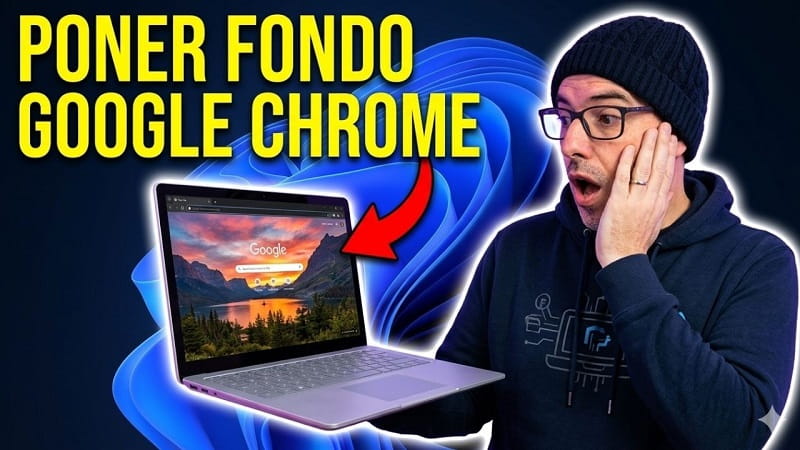
¿Estás cansado del aspecto aburrido de Google Chrome? ¿Sabes que a pesar de ser el navegador es el más utilizado del mundo, muchos usuarios no saben que pueden modificar completamente su apariencia, sin necesidad de instalar extensiones, ni programas adicionales?. Puedes cambiar colores, activar el modo oscuro, utilizar fondos dinámicos e incluso ¡colocar tus propias fotos como fondo de pantalla!.
Así que si quieres darle un toque más profesional o personal a tu navegador, en esta guía voy a enseñarte cómo personalizar Google Chrome paso a paso. ¡Empezamos!.
Personalizar Chrome es mucho más sencillo de lo que parece. Sigue estos pasos:
- Abre Google Chrome.
- Crea una nueva pestaña.
- Localiza el botón «Personalizar Chrome» en la esquina inferior derecha.
- Haz clic sobre él.
Se abrirá un panel lateral y desde ahí, podrás modificar prácticamente todos los elementos visuales del navegador.
Quizás Te Interese 👇👇
😏 Activa el modo oscuro o el modo claro en Chrome
Uno de los primeros ajustes disponibles es el tema general del navegador. Podrás elegir entre:
- Modo claro.
- Modo oscuro.
- Configuración automática según el sistema operativo.
Ventajas del modo oscuro
- Reduce la fatiga visual.
- Resulta más cómodo por la noche.
- Ofrece una apariencia más moderna y elegante.
Además, muchos usuarios consideran que mejora la concentración durante largas sesiones de navegación.
🌈 Cambia los colores de la interfaz de Google Chrome
Chrome permite modificar los colores principales de la interfaz. Desde el panel de personalización podrás seleccionar diferentes tonalidades:
- Azul.
- Verde.
- Naranja.
- Morado.
- Rojo.
- Tonos personalizados.
Cada color modifica elementos como:
- Barra superior.
- Pestañas.
- Menús.
- Botones destacados.
Usa los colores del sistema
También puedes activar la sincronización con los colores de Windows y así Chrome adapte automáticamente su apariencia al tema de tu ordenador.
😉 Personaliza los accesos directos de la página principal
La pantalla de nueva pestaña también se puede configurar. Puedes elegir entre:
Mostrar tus sitios más visitados
Chrome añadirá aquí automáticamente los sitios web que visitas con más frecuencia.
Crear accesos directos personalizados
Si prefieres tener un mayor control, puedes añadir manualmente:
- Redes sociales.
- Herramientas de trabajo.
- Plataformas de streaming.
- Páginas web favoritas.
De esta forma tendrás acceso rápido a los sitios que utilizas a diario.
🙄 Cómo cambiar el tema de Google Chrome
Además de modificar colores, Chrome incluye una amplia colección de temas visuales.
Temas monocromáticos
Estos temas utilizan un único color predominante para toda la interfaz. Entre las opciones disponibles encontrarás:
- Azul cielo.
- Verde claro.
- Amarillo.
- Morado.
- Rojo.
Además, puedes activar la función de rotación automática para que el color cambie cada día.
Utiliza fondos artísticos y paisajes espectaculares
Google también ofrece galerías de imágenes organizadas por categorías. Algunas de las más populares son:
- Artistas emergentes: Ilustraciones originales creadas por diseñadores y artistas digitales.
- Paisajes naturales: Fotografías de:
-
- Montañas.
- Bosques.
- Playas.
- Desiertos.
- Ciudades.
- Texturas y arte abstracto: Perfectas para quienes buscan una apariencia más profesional y minimalista.
Actualización automática diaria
Muchas categorías permiten cambiar el fondo automáticamente cada día, ofreciéndote una experiencia renovada cada vez que abras el navegador.
🥳 Cómo poner una imagen personalizada como fondo de Chrome
La opción más interesante para muchos usuarios es utilizar fotografías propias.
Pasos para subir una imagen
- Abre el menú de personalización.
- Haz clic en Cambiar tema.
- Selecciona Subir una imagen.
- Elige una fotografía almacenada en tu ordenador.
- Confirma la selección.
La imagen aparecerá inmediatamente como fondo de la página de nueva pestaña.
¿Qué imágenes funcionan mejor en Google Chrome?
Para obtener el mejor resultado visual es recomendable utilizar:
- Imágenes en formato JPG.
- Resolución Full HD o superior.
- Fotografías panorámicas.
- Fondos de pantalla diseñados para monitores.
Ideas para personalizar Chrome
Algunas opciones populares incluyen:
- Paisajes naturales.
- Fondos gaming.
- Anime y manga.
- Series y películas favoritas.
- Fotografías de viajes.
- Imágenes familiares.
Cuanto mayor sea la calidad de la imagen, mejor se verá en pantallas grandes.
😅 Cómo cambiar o reemplazar un fondo personalizado
Si deseas modificar la imagen actual:
- Haz clic en el icono del lápiz situado en la esquina inferior derecha.
- Selecciona Cambiar tema.
- Sube una nueva fotografía.
El cambio se aplicará de forma instantánea.
🤨 Cómo restaurar el tema original de Google Chrome
Si en algún momento quieres volver al diseño predeterminado:
- Accede al menú de personalización.
- Haz clic en Cambiar tema.
- Selecciona Chrome predeterminado.
El navegador recuperará automáticamente su aspecto original.
👌 Cómo poner Google Chrome a pantalla completa
Si buscas una experiencia más inmersiva, también puedes utilizar el modo de pantalla completa.
Método rápido
Pulsa la tecla: F11
Al hacerlo:
- Desaparecerán las barras de herramientas.
- Ganarás espacio útil en pantalla.
- La navegación será mucho más limpia.
Para salir del modo pantalla completa, simplemente vuelve a pulsar F11.
Personalizar Google Chrome es una de las formas más rápidas de mejorar la experiencia de uso diaria. Las opciones de personalización, permiten transformar completamente la apariencia del navegador en apenas unos segundos. Si además aprovechas los temas dinámicos y la actualización automática de fondos, podrás disfrutar de un Chrome diferente cada día, sin instalar extensiones ni programas adicionales.
¿Cómo ha quedado tu navegador después de personalizarlo? Seguro que ahora trabajas con más entusiasmo 😅. Cuéntanos tu experiencia y comparte estos consejos con familiares y amigos, para que ellos también puedan disfrutar de una apariencia renovada. ¡Muchas gracias! 😊.







