
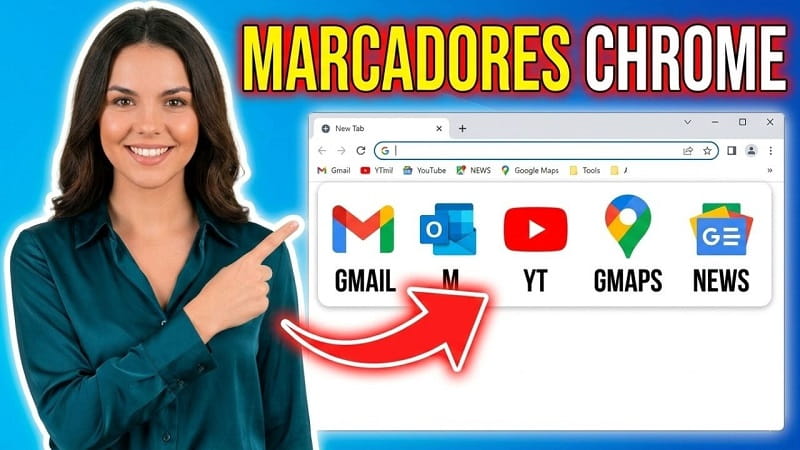
¿Entras a diario en los mismos sitios web manualmente? Pues te estás deslizando sin notarlo por una autopista de tiempo perdido. Siempre tecleando la dirección, una y otra vez, para entrar a YouTube, Gmail o tu página favorita; no tiene mucha gracias ¿verdad?, sobre todo cuando Google Chrome te ofrece la clave con un simple clic.
La solución a esto reside en la barra de marcadores, una función super útil que muchos emplean a medias o directamente ignoran. Pues en esta guía te cuento, cómo añadir una página web a la barra de marcadores de Google Chrome; te mostraré los métodos más fáciles y que hacer si la susodicha barra desaparece. Así que no perdamos más tiempo, ¡comenzamos!.
❓¿Qué es la barra de marcadores de Google Chrome y para qué sirve?
La barra de marcadores de Google Chrome, es esa franja que está justo abajo de la barra de direcciones. Su función es sencillísima: guardar atajos a tus webs preferidas, para que puedas abrirlas al instante.
Con la barra de marcadores accedes rápido a:
- YouTube.
- Gmail.
- Google Drive.
- Redes sociales.
- Herramientas online.
- Foros o paginas de trabajo.
- Tus webs favoritas…
En vez de escribir la URL siempre o buscar la pagina en Google, un simple clic en el marcador te lleva directo a lo que deseas.
Así que, si siempre usas las mismas webs, una barra bien ordenada te hace navegar rapidísimo.
Quizás Te Interese 👇👇
- Como recuperar la barra de marcadores en Chrome
- Crear acceso directo a Google Chrome en modo incógnito
- Instala extensión de Google Chrome
🤔¿Cómo añadir una página web a la barra de marcadores de Chrome?
Hay muchas formas de hacerlo y todas son fáciles. Ahora, te muestro 3 métodos diferentes para guardar una web en la barra de marcadores de Google Chrome.
✔ Método 1: Agregar una página con el icono de estrella
Quizás este es el método más usado y sin duda el más rápido también.
Pasos para guardar una página en marcadores con la estrella:
- Abre la web que desees guardar.
- Ve a la barra de direcciones de Google Chrome.
- Dale clic al icono de estrella que está a la derecha.
- Escribe el nombre del marcador, el que quieras.
- Luego, pulsa en «Hecho».
¡Y ya! La página, se guardará en la barra de marcadores. Así, podrás abrirla con un solo clic, cuando lo desees.
Ejemplo concreto:
Si quieres guardar páginas como…
- YouTube.
- X (Twitter).
- Gmail.
- Google Maps.
- Tu blog favorito.
Simplemente entra en ellas y repite este mismo proceso.
✔ Método 2: Arrastra la URL a la barra de marcadores
Si te gusta algo más visual y rápido, este método puede ser el tuyo. No requiere muchos pasos.
¿Cómo agregar una web a marcadores arrastrando la dirección?
- Primero, abre la página web a guardar.
- Después, ve a la izquierda de la barra de direcciones.
- Haz clic sobre el icono de información o el candado.
- Sin soltar el botón del ratón, arrastra el icono a la barra de marcadores.
- Suéltalo donde lo quieras guardar.
Así se crea el acceso directo, automático.
Beneficio de este método:
Es genial si necesitas guardar muchas páginas rápidamente, no necesitas abrir muchas ventanas, ni confirmar opciones de más.
Si prefieres usar el menú del navegador, este método es ideal.
Pasos para guardar una página usando los tres puntos
- Ve a la pagina que deseas guardar.
- Presiona los tres puntos verticales en la esquina superior derecha.
- Ve a «Marcadores y Listas».
- Presiona «Agregar esta página a marcadores».
- Puedes cambiar el nombre y confirmarlo.
Esta otra manera súper sencilla para guardar páginas, especialmente si usas el menú principal de Chrome
😕¿Cuál es la mejor manera de añadir páginas web a la barra de marcadores de Chrome?
Pues la verdad es que todas funcionan bien, pero cada una tiene sus ventajas.
La estrella es mejor si:
- Necesitas algo rápido y clásico.
- Solo quieres guardar una página única.
Arrastrar la URL es mejor si:
- Quieres hacerlo de forma visual.
- Guardarás muchas páginas seguidas.
- Te desenvuelves mejor en las opciones.
- No ves bien el icono de la estrella.
La mejor opción es simplemente la que vaya mejor contigo.
😅¿Cómo puedo cambiar el nombre de un marcador en Google Chrome?
Después de agregar una página a la barra de marcadores, normalmente Chrome guarda el nombre completo del sitio web. En ocasiones eso es larguísimo y consume espacio innecesario.
Como renombrar un marcador
- Haz clic derecho encima del marcador guardado.
- Selecciona «Editar».
- Modifica el nombre por el que quieras.
- Guarda los cambios.
Ejemplo útil
En vez de algo tipo «YouTube – Watch videos, music and live streams», puedes solo poner «YouTube». O hasta quitar todo el texto y dejar el icono solamente, para ahorrar aún más espacio en la barra.
❌¿Cómo eliminar un marcador de Google Chrome?
Si ya no necesitas una página guardada o deseas limpiar tu barra de marcadores, dejar espacio es muy fácil.
Pasos para borrar un marcador
- Busca el marcador que deseas quitar.
- Haz clic derecho encima.
- Presiona «Suprimir» o «Eliminar».
- ¡Y desaparecerá al instante!.
Esto es perfecto si has ido guardando páginas por meses y la barra empieza a estar muy llena.
😨¿Qué puedo hacer si la barra de marcadores no sale en Chrome?
Este es un fallo bastante común. Muchos creen haber extraviado sus marcadores, aun cuando, la barra simplemente desaparece. Pero bueno, casi siempre se recupera en cuestión de segundos. Si esa barra no aparece, intenta uno de estos trucos rápidos.
1. Muestra la barra ¡con un atajo de teclado!
Presiona las teclas juntas:
- Ctrl + Shift + B
Para Mac, cambia por:
- Cmd + Shift + B
Este atajo te permite exhibir o esconder la barra al instante.
2. Muestra la barra usando la configuración
Puedes hacerlo también manualmente:
- Pulsa los tres puntos verticales de Chrome.
- Luego, ve a “Marcadores y listas”.
- Activa “Mostrar barra de marcadores”.
Hecho esto, volverá a aparecer, justo debajo de la barra de direcciones.
😉Consejos para organizar bien tus marcadores en Chrome
No es suficiente guardar páginas así y ya está. Si quieres que realmente sean útiles, es bueno organizarlos
- Usa nombres cortos: Entre más corto sea el nombre, más marcadores podrás ver en la barra
- Pon primero las webs que más utilizas: Gmail, YouTube, Drive, calendario..
- Borra lo que ya no usas: Si tienes marcadores viejos que nunca abres, bórralos para mantener la barra limpia.
- Crea carpetas si tienes muchas webs: Si usas bastantes webs diariamente, puedes crear carpetas por categorías como: trabajo, estudio, redes sociales… Así tendrás todo más ordenado.
Ya ves que añadir una página web a la barra de marcadores de Google Chrome, es muy fácil de hacer y te da un empujón a la navegación. Si usas Chrome a diario, usar los marcadores es el camino más rápido y cómodo para ti.
Espero que este tutorial te haya servido de ayuda y ahora tengas la barra de marcadores ideal para ti, escribe en comentarios y ya usabas este truco. Recuerda que puedes compartir esta guía con familiares y amigos que puedan estar interesados. ¡Muchas gracias! 😊.







