
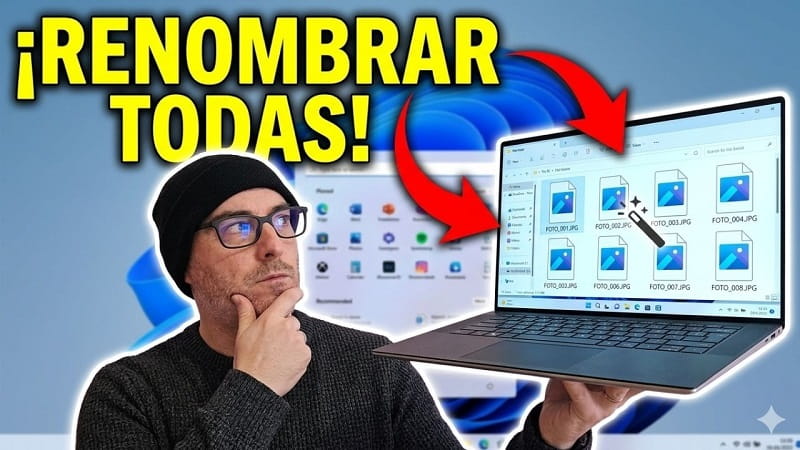
¿Tus fotos tienen nombres imposibles como IMG1234, DSC0001? Entonces necesitas conocer uno de los trucos más útiles de Windows: renombrar múltiples fotos al mismo tiempo.
La mayoría de usuarios cambiamos los nombres uno por uno, porque no sabemos que Windows incluye una función para renombrar archivos masivamente y en apenas unos segundos.
Por eso, en esta guía te voy a enseñar cómo renombrar fotos por bloques, ordenarlas cronológicamente y organizar carpetas enteras de imágenes, sin instalar programas. ¡Comenzamos!.
✏¿Por qué deberías renombrar tus fotos?
Cuando haces muchas fotografías, los nombres automáticos que pone la cámara o móvil, pueden convertirse en un auténtico caos. Renombrar las imágenes correctamente tiene muchas ventajas:
Beneficios de organizar las fotos:
- Encontrar imágenes más rápido.
- Mantener carpetas ordenadas.
- Clasificar vacaciones o eventos.
- Facilitar copias de seguridad.
- Mejorar organización personal o profesional.
Por ejemplo:
- Playa 1.
- Playa 2.
- Cumpleaños 2026.
- Viaje Madrid 1.
Esto resulta mucho más práctico que nombres aleatorios.
Quizás Te Interese 👇👇
- Renombrar varios archivos a la vez en Windows 11
- Como eliminar archivos con un programa que puedes crear tu mismo
🤨¿Cómo renombrar varias fotos a la vez en Windows?
Windows incluye una herramienta nativa para cambiar nombres masivamente.
Pasos para renombrar imágenes por lotes:
- Abre la carpeta donde están las fotos.
- Haz clic sobre la primera imagen.
- Mantén pulsado el botón izquierdo del ratón.
- Selecciona todas las fotos.
- Haz clic derecho sobre la primera.
- Pulsa “Cambiar nombre”.
- Escribe el nuevo nombre.
- Pulsa Enter.
Automáticamente Windows renombrará todas las imágenes de forma correlativa.
🔢¿Cómo funciona la numeración automática?
Cuando cambias el nombre de varias fotos a la vez, Windows añade números automáticamente.
Por ejemplo:
Si escribes: Vacaciones
Windows creará:
- Vacaciones (1)
- Vacaciones (2)
- Vacaciones (3)
- Vacaciones (4)…
Esto es ideal para organizar grandes cantidades de imágenes.
😉 Seleccionar muchas fotos rápidamente
Existen varias formas de seleccionar archivos.
Método clásico:
- Arrastrar el ratón sobre todas las imágenes.
Método rápido con teclado:
- Haz clic en la primera foto.
- Pulsa Ctrl + E o Ctrl + A según la configuración.
- Todas las imágenes quedarán seleccionadas.
Después, podrás renombrarlas a la vez.
📅 Ordenar fotos por fecha antes de renombrarlas
Muchas personas quieren que las imágenes queden organizadas cronológicamente. Esto es especialmente útil para:
- Vacaciones.
- Eventos.
- Viajes.
- Fotografías familiares.
Pasos para ordenar por fecha:
- Abre la carpeta.
- Haz clic en “Ordenar”.
- Selecciona “Fecha”.
Ahora las fotos aparecerán en orden cronológico y después podrás:
- Seleccionarlas todas.
- Renombrarlas.
- Mantener el orden temporal.
👍 Organizar carpetas de vacaciones correctamente
Si tienes cientos de imágenes de viajes, lo recomendable es:
Crear carpetas específicas
Por ejemplo:
- Vacaciones playa 2026.
- Viaje París.
- Navidad familia.
Después:
- Ordena las fotos.
- Renómbralas correlativamente.
- Guarda copias de seguridad.
Esto hace mucho más sencillo encontrar cualquier imagen.
👉 Renombrar fotos sin programas
Una de las mejores cosas de este método es que:
- No necesitas instalar software.
- Funciona en Windows 10 y Windows 11.
- Es completamente gratuito.
- Solo tarda unos segundos.
Muchos usuarios descargan programas innecesarios sin saber que Windows ya incluye esta función.
🤔¿Qué ocurre si renombramos archivos repetidos?
Windows detecta automáticamente nombres duplicados. Por eso añade numeración correlativa para evitar conflictos.
Esto impide:
- Sobrescribir imágenes.
- Perder archivos.
- Crear errores de duplicado.
❌ Eliminar fotos rápidamente en Windows
Después de organizar imágenes, muchas personas también quieren borrar archivos innecesarios.
Métodos para eliminar fotos:
- Tecla Suprimir.
- Shift + Suprimir para borrar permanentemente.
- Papelera de reciclaje.
- Selección múltiple.
- Herramientas de limpieza.
Siempre revisa antes de eliminar archivos importantes.
👌 Atajos útiles para organizar fotos
Estos atajos pueden ayudarte muchísimo.
Atajos recomendados:
- Ctrl + A → Seleccionar todo.
- F2 → Cambiar nombre.
- Delete → Eliminar.
- Ctrl + clic → Selección individual.
- Shift + clic → Selección continua.
Con ellos ahorrarás muchísimo tiempo.
🖊 Renombrar fotos en Windows 11
El proceso en Windows 11 es prácticamente igual. Solo cambia ligeramente el diseño visual del explorador de archivos.
En Windows 11:
- Selecciona imágenes.
- Haz clic derecho.
- Pulsa “Cambiar nombre”.
- Escribe el nombre.
- Presiona Enter.
El sistema seguirá numerando automáticamente.
😟 Problemas frecuentes al renombrar fotos
A veces pueden surgir algunos errores.
Problemas habituales:
- Archivos protegidos.
- Permisos insuficientes.
- Fotos abiertas en otro programa.
- Carpetas sincronizadas con la nube.
Si esto ocurre:
- Cierra programas.
- Reinicia el explorador.
- Verifica permisos.
✔ Consejos para mantener tus imágenes organizadas
Si tienes muchas fotografías, intenta seguir una estructura fija.
Recomendaciones:
- Usa fechas.
- Crea carpetas por eventos.
- Evita nombres genéricos.
- Guarda copias en la nube.
- Elimina imágenes duplicadas.
Esto facilita muchísimo la organización digital.
Ahora ya sabes que puedes renombrar muchas fotos a la vez en Windows, es un truco simple que puede ahorrarte muchísimo tiempo. Además, si ordenas las imágenes por fecha antes de cambiar el nombre, podrás mantener un orden cronológico, ideal para vacaciones, viajes o proyectos personales…
Espero que este tutorial te haya servido para organizar bien tus fotos. Escribe tu experiencia en comentarios y comparte esta guía con familiares y amigos que puedan necesitarla. ¡Muchas gracias! 😊.







