
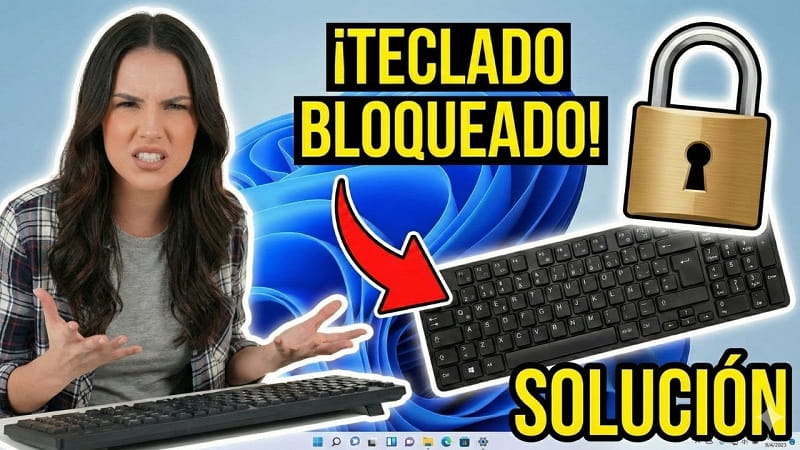
¿Aprietas las teclas y el teclado no escribe y suena un pitido tipo «bip bip»? Pues ¡calma!, tu teclado no está roto, seguramente es que has activado algo de accesibilidad en Windows 11, por error.
En este tutorial te voy a explicar, por qué pasa, como quitar ese bloqueo en un instante y evitar así que te suceda otra vez. ¿Te interesa? pues ¡comenzamos!.
Tabla De Contenidos
- 1 🤨 ¿Por qué mi teclado no escribe y suena ese pitido al pulsar una tecla?
- 2 🤔 ¿Para que sirven las teclas de filtro en Windows 11?
- 3 ⌨️ Método 1: Como desbloquear tu teclado en Windows 11 con solo una tecla
- 4 ⚠️ Cuando el teclado se bloquea sin tu permiso en Windows 11
- 5 ⚙️ Método 2: Eliminar el bloqueo del teclado desde Configuración
- 6 🔊 ¿Por qué Windows 11 “habla” solo, a veces?
🤨 ¿Por qué mi teclado no escribe y suena ese pitido al pulsar una tecla?
Pues todo este lío es, porque sin querer has activado las teclas de filtro de Windows 11. ¿Y que pasa cuando estás activadas?:
- El teclado va leeeeento.
- Ignora las pulsaciones rápidas.
- Hay un pitido al presionar teclas.
- Parece que el teclado ha pasado a mejor vida.
Pero en realidad es una función de accesibilidad.
🤔 ¿Para que sirven las teclas de filtro en Windows 11?
Las teclas de filtro son útiles, por eso están ahí, están diseñadas para ayudar a quien tenga problemas con la motricidad, permitiendo al teclado:
- Ignorar pulsaciones que se repiten una y otra vez.
- Necesitar que la tecla se mantenga presionada, más tiempo del usual.
El problema surge cuando se activa sin querer, como por ejemplo:
- Mantener una tecla pulsada sin darte cuenta.
- Dejar algo sobre el teclado por accidente.
- Hasta tu mascota 🐈, quien sabe, puede provocar que esto pase 😅.
⌨️ Método 1: Como desbloquear tu teclado en Windows 11 con solo una tecla
Este es el método más rápido y lo mas probable es que funcione en segundos:
- Busca la tecla Mayúscula derecha (no la izquierda).
- Mantenla presionada por ocho segundos completos.
- Escucharás un pitido fuerte.
- Con esto, el teclado debería funcionar con normalidad.
Ese pitido te dice, básicamente, que las teclas de filtro ya no están activas.
⚠️ Cuando el teclado se bloquea sin tu permiso en Windows 11
Para que quede clarísimo:
Si mantienes la tecla Mayúscula derecha apretada por 8 segundos, Windows mostrará un aviso preguntando si quieres activar las teclas de filtro.
Si le das a Enter, el teclado se bloquea y entonces empieza el problema.
⚙️ Método 2: Eliminar el bloqueo del teclado desde Configuración
Para hacerlo manualmente lo mejor es:
- Pulsa el botón Inicio.
- Abre la Configuración.
- Ve a Accesibilidad.
- Toca en Teclado.
- Busca “Teclas de filtro”.
- Desactívalas.
Ya puedes escribir normal en cualquier programa.
🔊 ¿Por qué Windows 11 “habla” solo, a veces?
Relacionado con accesibilidad, Windows 11 también puede activar por error:
- Narrador.
- Leer en voz alta.
- Descripciones habladas.
Por atajos del teclado usualmente pasa. Si te pasa esto, igualmente revisa la Accesibilidad → Narrador.
En este artículo podrás arreglar este problema 👉 Windows 11 habla solo solución
Ya sabes porque tu teclado no escribe y suena en Windows 11, si tienes alguna duda o quieres contarnos tu experiencia, ¡escríbela en comentarios!. Comparte este artículo con amigos curiosos en los temas de tecnología. ¡Muchas gracias! 😊.







