
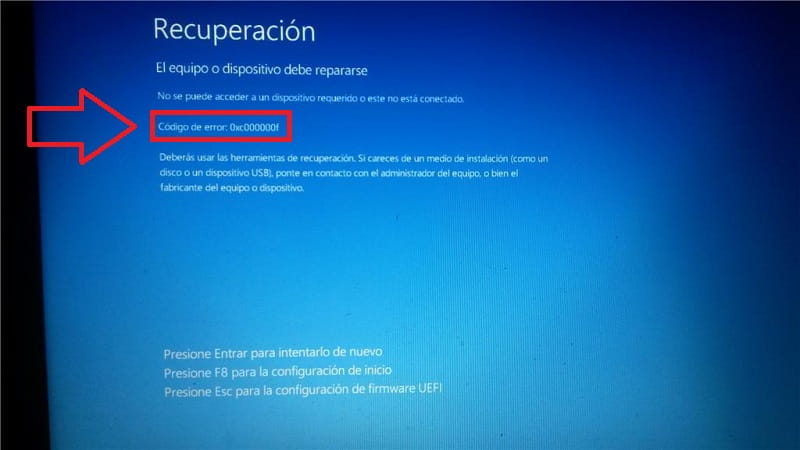
¿ Has actualizado Windows y has recibido el error 0xc00000f ?, no te preocupes a pesar de que este sistema operativo está muy consolidado no está exento de errores. A continuación te mostraremos como solucionar este error fácilmente.
¿ Que Es El Error 0xc00000f ?
Es un mensaje de error que se produce cada vez que el usuario intenta arrancar el sistema.
¿ Porque Se Produce Este Error ?
Este mensaje de error puede estar vinculado a las siguientes causas:
- El sector de arranque de Windows está defectuoso.
- El disco duro está corrupto y presenta errores.
- Corrupción el los sistemas de archivos.
- Que el ordenador esté infectado por un virus.
- Faltan archivos del sistema con los que arrancar Windows.
Como Reparar Error 0xc00000f En Windows 10, 8 y 7
A continuación vamos a dar una serie de pasos para intentar solucionar este error.
Descarga Un Buen Antivirus
Una de las causas del error 0xc00000f es que Windows esté infectado por un virus, lo primero que deberías hacer es descargar un buen antivirus de esta lista 👉 mejores antivirus para Windows. Este sería el primer paso a seguir, en el caso de que siga apareciendo dicho error sigue con el siguiente paso.
Instala Fixwin10
Este es un software que te permite restaurar archivos corruptos de Windows, intenta solucionar el error 0xc00000f instalando Fixwin10 y reparando los archivos del registro de Windows. Si esta solución no te funciona sigue con el siguiente paso.
Reparar Error 0xc00000f Con USB o CD Booteable De Windows
Os traigo el método definitivo para resolver el error 0xc00000f. Lo primero de todo es crear un USB de arranque de Windows, también sirve un CD de arranque. Si no sabéis como se hace aquí os dejo un tutorial para saber como descargar Windows 10 gratis y legal aparte os dejaré un vídeo a continuación.
Una vez que tengáis creado el USB de arranque de Windows 10 lo introducís en una unidad de USB y arrancáis el sistema desde el PEN y os aparecerá la siguiente pantalla, en la cual deberemos de elegir el idioma y pulsar en «Siguiente».
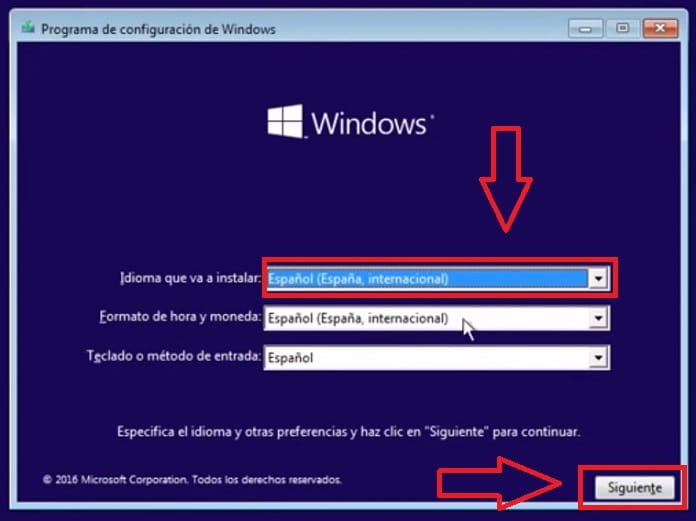
A continuación le damos donde dice «Reparar Equipo».

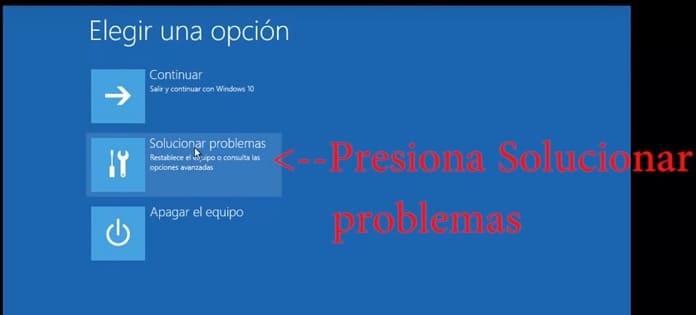
Ahora le daremos a la opción «Solucionar Problemas».
Ahora le daremos donde dice «Símbolo Del Sistema».
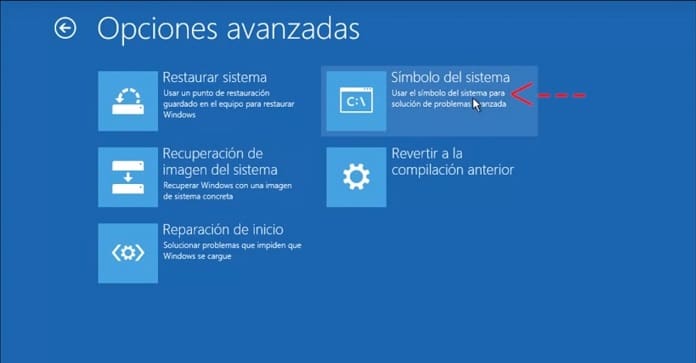
En «Símbolo del Sistema» deberemos de escribir los siguientes comandos uno detrás de otro:
- Bootrec /fixmbr
- Bootrec /fixboot
- Bcredit /export c:\bcdbackup
- Attrib bcd -h -r -s
- Bootrec /rebuildbcd
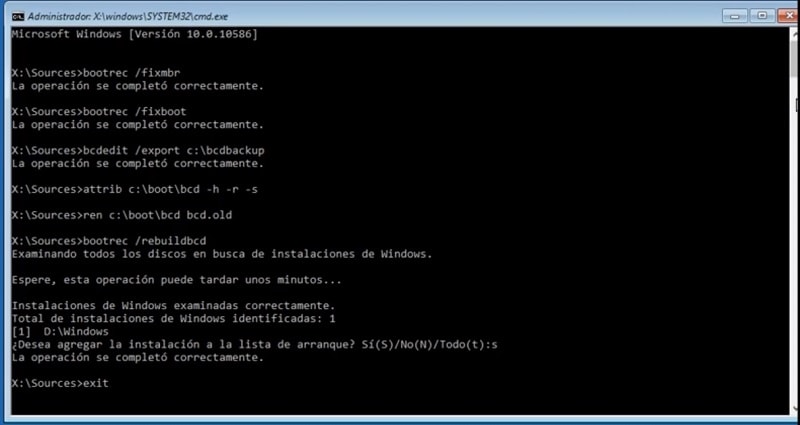
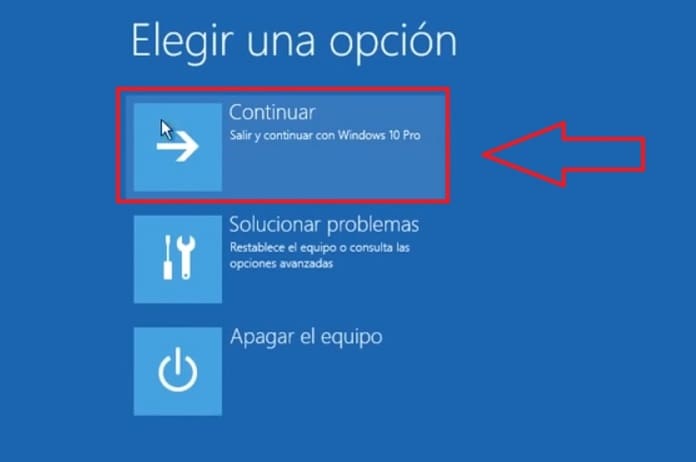
Por último nos preguntará ¿ Desea agregar la instalación a la lista de arranque ? y contestamos «SI», después escribimos «Exit» y pulsamos «ENTER». Luego le daremos a «Continuar» y reiniciaremos Windows.
Video Para Solucionar El Error 0xc00000f Sin Formatear Windows 10, 8 o 7
Por si no os ha quedado muy claro aquí os dejo un vídeo para saber como solucionar el error 0xc00000f paso a paso.
Si aun tienes duda de como solucionar el error 0xc00000f siempre puedes dejarme un comentario prometo contestar. No olvides compartir este artículo con tus redes sociales, por favor.. eso me ayudaría mucho.. ¡ gracias !.







