
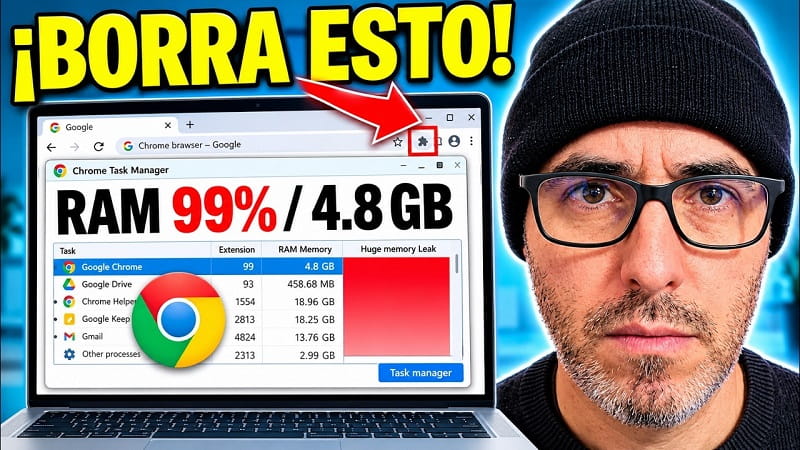
Si Google Chrome abre pestañas sin permiso, cambia el buscador o funciona demasiado lento, revisa las extensiones instaladas y los procesos que consumen recursos. Chrome incluye herramientas para detectar pestañas que utilizan demasiada RAM, eliminar extensiones sospechosas y reforzar la seguridad del navegador.
1. Abrir el administrador de tareas de Google Chrome
El administrador de tareas permite identificar qué pestañas y extensiones consumen más memoria RAM, CPU y recursos de red.
- Abre Google Chrome y pulsa los tres puntos de la esquina superior derecha.
- Entra en Más herramientas y selecciona Administrador de tareas.
- Haz clic en la columna Uso de memoria para ordenar los procesos de mayor a menor consumo.
- Selecciona las pestañas o extensiones que no estés utilizando y pulsa Finalizar tarea.
Esto cierra el proceso seleccionado y libera los recursos que estaba utilizando. Guarda antes cualquier trabajo pendiente en esa pestaña.
2. Detectar y eliminar extensiones peligrosas de Chrome
Algunas extensiones solicitan permisos excesivos que les permiten leer y modificar los datos de los sitios web que visitas. Este acceso puede comprometer información personal, sesiones abiertas y datos sensibles.
Para revisar las extensiones instaladas, abre esta dirección directamente en Chrome:
https://chrome://extensions/
- Localiza las extensiones que no reconoces o que ya no utilizas.
- Pulsa Detalles para consultar sus permisos.
- Busca el apartado Acceso a sitios.
- Comprueba si tiene permiso para leer y cambiar todos los datos de los sitios web que visitas.
- Si una extensión no necesita ese acceso para funcionar, limita sus permisos o elimínala con Quitar.
También puedes desactivar temporalmente una extensión mediante el interruptor correspondiente. Si no necesitas utilizarla, es preferible desinstalarla.
3. Activar la protección mejorada de Google Chrome
Chrome incorpora diferentes niveles de protección para detectar sitios web peligrosos, descargas sospechosas y extensiones potencialmente dañinas.
- Pulsa los tres puntos de Chrome y entra en Configuración.
- Accede a Privacidad y seguridad.
- Selecciona Seguridad.
- Activa Protección mejorada.
Esta modalidad ofrece comprobaciones de seguridad más proactivas que la protección estándar. Ten en cuenta que puede enviar datos de navegación a Google para mejorar la detección de amenazas.
Si prefieres no compartir información adicional de navegación, puedes mantener la protección estándar, que también incluye protección frente a sitios y descargas peligrosos.
4. Comprobar el rendimiento de Chrome
Después de revisar las extensiones y cerrar los procesos innecesarios, vuelve al administrador de tareas para comprobar si ha disminuido el consumo de memoria RAM y CPU.
Si Chrome sigue abriendo pestañas extrañas o cambia el buscador sin tu autorización, revisa también la configuración del motor de búsqueda y los programas instalados en Windows.
Espero que estos consejos te hayan ayudado, escribe tu experiencia en comentarios y comparte este contenido con quien pueda estar interesado. ¡Muchas gracias!.


