
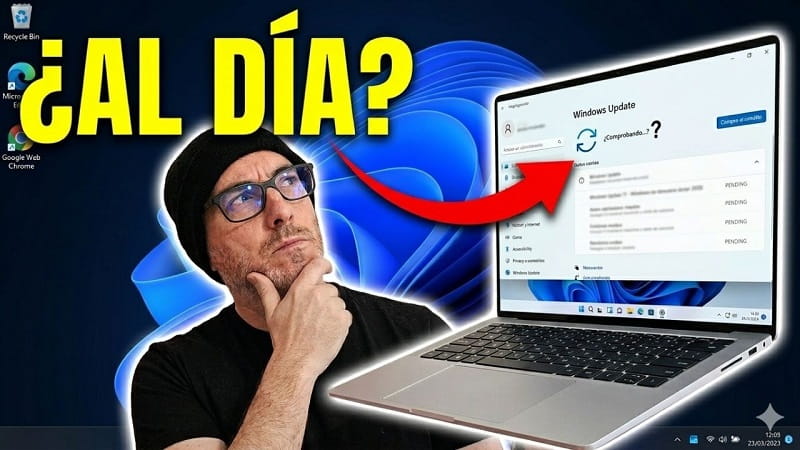
Muchos usuarios creen que su PC está al día… y la verdad es muy diferente. Si no revisas si hay nuevas actualizaciones, tu sistema podría quedarse atrás por semanas o incluso meses. Esto puede provocar errores, fallos de seguridad y un rendimiento peor del esperado.
La buena noticia es que comprobar si tu PC está actualizado en Windows 11 te lleva menos de 10 segundos. ¿Quieres salir de dudas? Pues ¡comenzamos!.
👌 ¿Por qué es importante tener Windows 11 actualizado?
Mantener tu sistema actualizado no es solo una recomendación, es una necesidad.
Las actualizaciones de Windows incorporan:
- Sellado de puntos débiles de seguridad.
- Optimización de rendimiento.
- Correcciones de errores.
- Características nuevas.
Una plataforma sin actualizar se expone a fallos y potenciales peligros.
🤔 ¿Cómo revisar si Windows 11 está actualizado?
El método más fiable es usar la herramienta oficial del sistema: Windows Update.
Pasos para su validación:
- Clic derecho sobre el botón de inicio.
- Ve a Configuración.
- Entra en Windows Update.
Aquí tenemos tres escenarios posibles:
- Tu computadora ya esta actualizada.
- Hay algunas actualizaciones disponibles.
- Puedes buscar por actualizaciones nuevas.
❓ Cómo buscar e instalar esas actualizaciones nuevas?
Si quieres tener una certeza total:
- Dentro de Windows Update.
- Pulsa en Buscar actualizaciones.
Si alguna actualización aparece disponible:
- Haz clic en Descargar e instalar.
- Espera a que el proceso termine.
- Reinicia su PC si es necesario.
🧐 Ver el historial de actualizaciones
Si desea comprobar lo que fue instalado antes:
- Ingrese a Windows Update.
- Presione en Historial de actualizaciones.
Aquí podrás ver:
- Actualizaciones importantes de seguridad.
- Actualizaciones que mejoran la calidad.
- Las fechas en que se instalaron.
Además podrás acceder a detalles extras sobre cada actualización.
🙈 ¿Qué ocurre si no actualizas el PC?
Pasar por alto las actualizaciones puede desencadenar:
- Fallos en el sistema operativo.
- Conflictos de compatibilidad.
- Riesgos de seguridad.
- Un desempeño más lento.
Por eso es bueno comprobar esta sección a menudo.
🤨 ¿Con qué frecuencia es bueno comprobar las actualizaciones?
Lo más correcto es:
- Tener las actualizaciones automáticas habilitadas.
- Revisar a mano al menos una vez cada semana.
Eso garantiza que tu equipo tenga siempre la versión más reciente.
😅 ¿Cómo saber si un archivo es seguro antes de ejecutarlo?
Además de conservar Windows al día, también es importante esquivar archivos peligrosos.
Algunos consejos básicos:
- Obtén contenido únicamente de fuentes oficiales.
- Evita archivos sospechosos.
- Usa un antivirus actualizado.
- Comprueba conexiones desconocidas.
Ya ves que comprobar si tu PC está actualizado en Windows 11 resultas rápido y sencillo. En pocos pasos puedes asegurarte de que tu equipo funciona correctamente y está protegido.
Escribe tu experiencia en comentarios y comparte este tutorial con amigos y familiares que puedan estar interesados. ¡Muchas gracias! 😊.







