
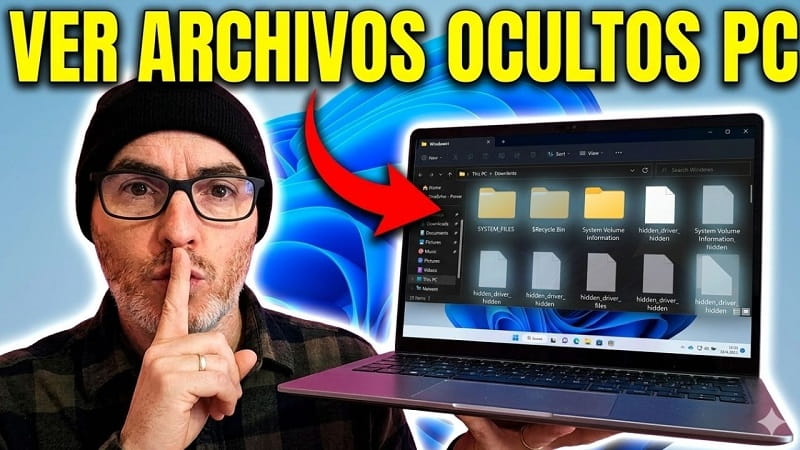
¿Te ha pasado que guardas documentos, fotos o carpetas importantes en tu ordenador, y de repente, desaparecen de la vista?. Esto ocurre porque Windows 11 a veces oculta determinados archivos del sistema, o elementos configurados manualmente como ocultos.
La buena noticia es que para volver verlos, no necesitas instalar programas extraños ni tocar configuraciones complicadas. En esta guía te enseñaré como mostrar los archivos ocultos en Windows 11 de forma sencilla y además, aprenderás cómo volver a ocultarlos cuando quieras, para mantener tu ordenador más organizado. ¡Vamos a ello!.
Tabla De Contenidos
🙈¿Qué son los archivos ocultos en Windows 11?
Los archivos ocultos, son elementos que el sistema operativo no muestra normalmente dentro de las carpetas. Microsoft hace esto, para evitar que los usuarios eliminen accidentalmente archivos importantes del sistema.
Sin embargo, también es común ocultar carpetas personales, imágenes o documentos privados para que no aparezcan a simple vista. Entre los archivos ocultos más habituales encontramos:
- Carpetas del sistema.
- Archivos de configuración.
- Caché de aplicaciones.
- Documentos ocultados manualmente.
- Carpetas temporales.
Ahora, vamos a ver los diferentes métodos para mostrar los archivos ocultos en Windows 11.
Quizás Te Interese 👇👇
Método 1️⃣: Mostrar archivos ocultos desde el Explorador de archivos
La forma más rápida de ver estos archivos es usando el Explorador de archivos.
Pasos para activar los elementos ocultos
- Abre cualquier carpeta en tu ordenador.
- Haz clic en la pestaña Ver situada en la parte superior.
- Selecciona la opción Mostrar.
- Activa la casilla Elementos ocultos.
Automáticamente aparecerán todos los archivos y carpetas ocultas dentro de la ubicación donde te encuentres. Los elementos ocultos suelen verse ligeramente transparentes, para diferenciarlos de los archivos normales.
Para ocultar los archivos nuevamente
Si después quieres volver a ocultarlos, solo tienes que repetir el proceso:
- Pulsa en Ver.
- Haz clic en Mostrar.
- Desmarca la opción Elementos ocultos.
Así Windows volverá a esconder todos los archivos invisibles del sistema.
Método 2️⃣: Ver archivos ocultos desde las Opciones de carpeta
Existe otro método más avanzado que permite mostrar archivos ocultos de manera permanente en Windows 11.
Cómo activar archivos ocultos desde Opciones de carpeta
- Abre una carpeta cualquiera.
- Haz clic en los tres puntos horizontales de la parte superior.
- Selecciona Opciones.
- Entra en la pestaña Ver.
- Busca la sección Archivos y carpetas ocultos.
Marca la opción:
- Mostrar archivos, carpetas y unidades ocultos.
- Pulsa en Aplicar y después en Aceptar.
Ahora podrás visualizar todos los archivos ocultos del sistema operativo.
Cómo volver a no mostrar archivos ocultos
Para revertir los cambios:
- Regresa a Opciones de carpeta.
- En la pestaña Ver, selecciona: No mostrar archivos, carpetas ni unidades ocultos.
- Guarda los cambios.
De esta forma, el sistema volverá a ocultar automáticamente los elementos sensibles.
🤔¿Es peligroso mostrar archivos ocultos?
No, mostrar archivos ocultos no representa ningún riesgo por sí mismo. El problema aparece cuando se modifican o eliminan archivos importantes del sistema. Por eso es recomendable:
- No borrar archivos desconocidos.
- Evitar mover carpetas del sistema.
- Crear copias de seguridad antes de realizar cambios importantes.
Si solo necesitas localizar documentos o carpetas perdidas, puedes activar los archivos ocultos sin problemas.
👌Ventajas de ver archivos ocultos en Windows 11
Mostrar archivos ocultos puede ayudarte a:
- Recuperar carpetas desaparecidas.
- Encontrar documentos importantes.
- Acceder a configuraciones avanzadas.
- Solucionar errores del sistema.
- Eliminar archivos basura manualmente.
Muchos usuarios desconocen esta función y terminan pensando que sus archivos han sido eliminados cuando en realidad solo están ocultos.
Ahora ya sabes cómo ver archivos ocultos en Windows 11 usando dos métodos rápidos y sencillos. Eso sí, recuerda tener cuidado al manipular archivos ocultos importantes, para evitar errores en el sistema operativo. Si utilizas con frecuencia Windows 11, conocer este truco puede ahorrarte mucho tiempo y ayudarte a recuperar archivos que parecían haber desaparecido.
Escribe tu experiencia en comentarios y comparte este post con familiares y amigos que puedan estar interesados. ¡Muchas gracias! 😊.







